Bạn không nhất thiết phải thuê làm website ngay từ đầu nếu nhu cầu mới chỉ là một website giới thiệu hoặc bán hàng cơ bản. Với tên miền, hosting, WordPress và một bộ giao diện có sẵn, bạn hoàn toàn có thể dựng một website hoạt động được trong thời gian ngắn.
Cách làm này phù hợp khi bạn muốn tự chủ chi phí, cần triển khai nhanh và sẵn sàng dành thời gian tìm hiểu phần quản trị. Điểm quan trọng không phải là bấm cài thật nhiều công cụ, mà là chuẩn bị đúng nền tảng và đi theo đúng thứ tự.
Chuẩn bị tên miền và hosting trước khi cài WordPress
Để có một website, bạn cần tối thiểu hai thứ: tên miền và hosting. Tên miền là địa chỉ để khách hàng truy cập, còn hosting là nơi chứa mã nguồn, hình ảnh, dữ liệu và toàn bộ nội dung website.
Sau khi mua, tên miền phải được trỏ về hosting trước khi bạn cài WordPress. Nếu hai phần này chưa kết nối với nhau, website sẽ không thể hoạt động ổn định trên địa chỉ riêng của bạn.
Khi chọn hosting, đừng gom quá nhiều website không liên quan vào chung một nơi chỉ để tiết kiệm chi phí. Việc tách từng website hoặc từng dự án thành môi trường riêng giúp bạn quản lý dễ hơn và hạn chế rủi ro khi một website phát sinh lỗi hoặc vấn đề bảo mật.
Bạn có thể tham khảo các gói tên miền, hosting và giao diện tại AZnet nếu cần một nơi để chuẩn bị các thành phần cơ bản cho website.
Cài WordPress nhanh bằng cPanel và WordPress Toolkit
Sau khi đăng nhập vào hosting qua cPanel, bạn tìm công cụ cài đặt WordPress. Trên các phiên bản cPanel mới, công cụ này thường hiển thị dưới tên WordPress Toolkit. Đây là cách cài đặt nhanh, giúp bạn không phải tự tải mã nguồn và cấu hình thủ công từ đầu.
Trong WordPress Toolkit, chọn tạo website mới rồi để các lựa chọn mặc định nếu bạn chưa có yêu cầu kỹ thuật riêng. Sau đó, bạn cần khai báo tài khoản quản trị và thông tin Database.

| Thông tin cần thiết | Lưu ý khi thiết lập |
|---|---|
| Tên đăng nhập quản trị | Chọn tên dễ nhớ nhưng không quá đơn giản, tránh dùng thông tin dễ đoán. |
| Mật khẩu quản trị | Dùng mật khẩu ngẫu nhiên hoặc mật khẩu mạnh, sau đó lưu lại ngay. |
| Email quản trị | Dùng email bạn đang truy cập được để nhận thông báo và hỗ trợ khôi phục tài khoản. |
| Tên Database | Đặt tên gọn, dễ nhận biết nếu bạn quản lý nhiều website. |
| Tài khoản Database | Có thể dùng giá trị mặc định nếu chưa cần thiết lập riêng. |
Phần dễ bị bỏ quên nhất là mật khẩu. Nếu hệ thống tự sinh mật khẩu, bạn phải lưu nó vào nơi an toàn ngay lúc cài đặt. Đến khi cần đăng nhập quản trị mà không nhớ mật khẩu, bạn sẽ mất thêm thời gian xử lý lại tài khoản.
Sau khi bấm cài đặt, hãy chờ hệ thống hoàn tất. Không nên đóng cửa sổ hoặc dừng giữa chừng khi tiến trình đang chạy, vì việc cài đặt có thể chưa hoàn thiện.
Đăng nhập WordPress và chuyển giao diện sang tiếng Việt
Khi cài đặt thành công, bạn có thể vào trang quản trị WordPress bằng chức năng đăng nhập nhanh từ cPanel, hoặc đăng nhập bằng tài khoản vừa tạo. Lần đầu vào quản trị, giao diện có thể đang hiển thị bằng tiếng Anh.
Nếu bạn quen thao tác tiếng Việt, hãy đổi ngôn ngữ quản trị để việc chỉnh sửa sau này dễ hơn. Sau khi chuyển ngôn ngữ, các phần như bài viết, trang, giao diện, Plugin và cài đặt sẽ trực quan hơn đối với người mới.
Website WordPress vừa cài xong mới chỉ là bộ khung cơ bản. Nó có thể chạy được, nhưng chưa có bố cục, màu sắc, nội dung hay chức năng giống một website bán hàng hoàn chỉnh. Phần tạo diện mạo mới là bước quyết định website của bạn trông chuyên nghiệp đến đâu.
Chọn cách làm giao diện phù hợp với thời gian và ngân sách
Có hai hướng phổ biến để bạn tạo giao diện WordPress. Mỗi hướng đều có ưu điểm riêng, nhưng mức độ chủ động và thời gian triển khai rất khác nhau.
| Cách làm | Phù hợp khi | Điểm cần lưu ý |
|---|---|---|
| Chọn giao diện có sẵn trong WordPress | Bạn muốn thử nghiệm miễn phí và có thời gian tự chỉnh sửa. | Giao diện xem trước có thể đẹp, nhưng khi cài xong vẫn cần chỉnh từng phần để đạt kết quả mong muốn. |
| Mua mẫu website theo ngành nghề | Bạn cần một website có bố cục hoàn chỉnh nhanh hơn. | Mẫu thường đã được đóng gói sẵn, nhưng bạn vẫn phải thay nội dung, hình ảnh và thông tin thương hiệu. |
Nếu chọn giao diện miễn phí trong kho WordPress, bạn có thể vào phần giao diện, tìm mẫu phù hợp rồi cài đặt. Tuy nhiên, đừng chỉ nhìn ảnh xem trước. Một mẫu giao diện đẹp chưa chắc khi cài lên đã có sẵn đúng bố cục, hình ảnh và nội dung như bản minh họa.
Vì vậy, hướng tự chọn giao diện miễn phí thường phù hợp để học và thử nghiệm hơn là để có website giống mẫu ngay lập tức. Bạn sẽ cần chỉnh trang chủ, menu, màu sắc, ảnh, phần giới thiệu và nhiều khu vực khác.

Dùng mẫu website đóng gói để triển khai nhanh hơn
Nếu bạn đã xác định ngành nghề như bất động sản, bán hàng, cửa hàng hoa hoặc giới thiệu dịch vụ, mẫu website theo lĩnh vực sẽ giúp rút ngắn đáng kể thời gian dựng giao diện. Bạn chỉ cần tìm mẫu gần nhất với nhu cầu của mình, xem trước bố cục rồi mua file cài đặt.
Một mẫu giao diện minh họa có giá khoảng 900.000 đồng khi bạn đã có sẵn tên miền và hosting. Mức chi phí này phản ánh công sức thiết kế, sắp xếp bố cục và đóng gói một website thành file có thể nhập lại nhanh chóng.
Khi nhận file, thông thường bạn sẽ có hướng dẫn cài Plugin cần thiết trước. Sau đó, bạn dùng chức năng nhập dữ liệu mẫu để đưa toàn bộ bố cục, trang nội dung, hình ảnh minh họa và cấu trúc website vào WordPress.

Quá trình nhập dữ liệu có thể mất một lúc tùy dung lượng file và tốc độ hosting. Khi hoàn tất, hãy mở website ở giao diện ngoài để kiểm tra trang chủ, menu, hình ảnh, trang sản phẩm hoặc các trang dịch vụ.
Điều cần hiểu đúng là mẫu website không phải sản phẩm hoàn tất cho riêng doanh nghiệp của bạn. Nó là nền móng đã được dựng sẵn. Bạn vẫn cần thay logo, thông tin liên hệ, nội dung bán hàng, hình ảnh thật và các chính sách phù hợp với hoạt động của mình.
Xử lý tài khoản quản trị sau khi nhập mẫu
Sau khi nhập một bộ website mẫu, tài khoản quản trị cũ có thể không còn hoạt động như lúc bạn mới cài WordPress. Lý do là dữ liệu mẫu có thể đi kèm tài khoản quản trị riêng trong Database.
Trường hợp đơn vị cung cấp mẫu bàn giao tài khoản mới, bạn chỉ cần dùng thông tin đó để đăng nhập. Nếu không có tài khoản mới, bạn vẫn có thể kiểm tra phần người dùng trong Database để chỉnh lại thông tin truy cập.
Đây là bước cần làm cẩn thận. Database chứa dữ liệu quan trọng của website, vì vậy bạn nên sao lưu trước khi chỉnh sửa và chỉ thay đổi khi biết rõ tài khoản nào đang được sử dụng.
Những lỗi người mới thường gặp khi tự làm website
- Không lưu thông tin đăng nhập: Mật khẩu được tạo ngẫu nhiên nhưng không ghi lại, dẫn đến không thể vào quản trị.
- Chọn giao diện chỉ dựa trên ảnh xem trước: Sau khi cài xong mới nhận ra cần chỉnh sửa quá nhiều phần.
- Không đọc hướng dẫn đi kèm mẫu: Nhiều bộ giao diện cần cài Plugin trước khi nhập dữ liệu.
- Dừng quá trình cài đặt hoặc nhập dữ liệu: Website có thể bị thiếu thành phần hoặc lỗi giao diện.
- Không kiểm tra website sau khi hoàn tất: Bạn cần kiểm tra cả trang ngoài lẫn phần quản trị trước khi bắt đầu thay nội dung.
- Giữ nguyên nội dung mẫu: Website có thể đẹp nhưng không phản ánh đúng doanh nghiệp, sản phẩm và khách hàng của bạn.
FAQ
Có thể tự làm website WordPress nếu không biết lập trình không?
Có thể, đặc biệt khi bạn dùng WordPress Toolkit để cài WordPress và dùng mẫu website có sẵn để nhập dữ liệu. Bạn vẫn cần học cách quản lý nội dung, thay ảnh, chỉnh trang và bảo vệ tài khoản quản trị.
Giao diện miễn phí và mẫu website trả phí khác nhau thế nào?
Giao diện miễn phí thường cần nhiều thời gian tùy chỉnh để có bố cục theo ý bạn. Mẫu trả phí theo ngành nghề thường đã có sẵn cấu trúc website hoàn chỉnh hơn, giúp bạn triển khai nhanh nếu chọn được mẫu phù hợp.
Vì sao không đăng nhập được sau khi nhập dữ liệu mẫu?
Dữ liệu mẫu có thể đã thay đổi hoặc bổ sung tài khoản quản trị trong Database. Bạn cần dùng tài khoản được bàn giao cùng mẫu, hoặc kiểm tra phần người dùng trong Database để xử lý thông tin đăng nhập.
Nếu bạn cần một website được triển khai bài bản hơn từ giao diện, nội dung đến khả năng tối ưu tìm kiếm, dịch vụ thiết kế website của MintStack có thể giúp bạn xây dựng nền tảng phù hợp với mục tiêu kinh doanh.
Góc nhìn tương tự
Đọc file trong C#: Cách làm phần mềm linh hoạt
Một phần mềm có thể chạy đúng hôm nay nhưng vẫn trở nên bất tiện ngay khi người dùng muốn thay đổi dữ liệu ngày mai. Nếu mọi con số, quy tắc hoặc danh...
5 cách tăng tỷ lệ chuyển đổi website bằng nội dung
Một website có thể được đầu tư giao diện tốt, tốc độ ổn, sản phẩm rõ ràng, nhưng vẫn không tạo ra khách hàng nếu nội dung không thuyết phục. Bài viết...
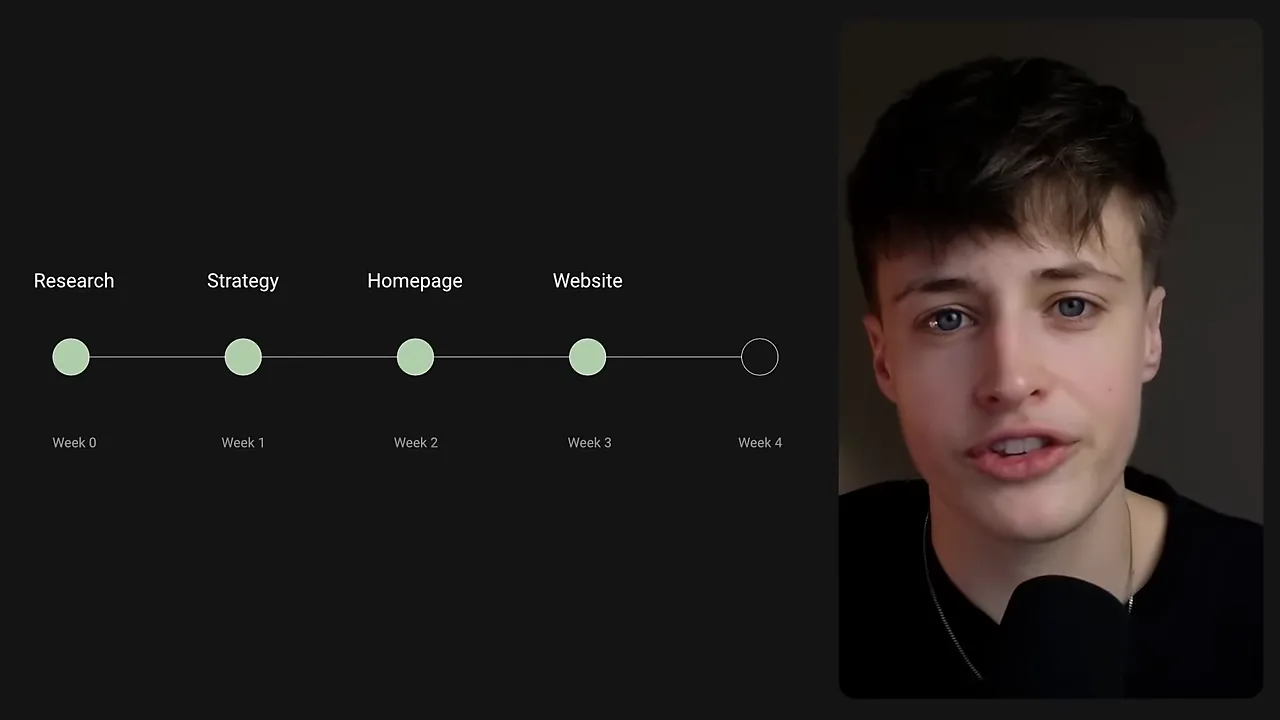
Quy trình xây dựng website trọn gói cho doanh nghiệp
Một website giới thiệu doanh nghiệp hiệu quả không chỉ cần giao diện đẹp. Điều quan trọng hơn là quá trình triển khai phải rõ ràng, từ lúc bạn nêu nhu cầu...