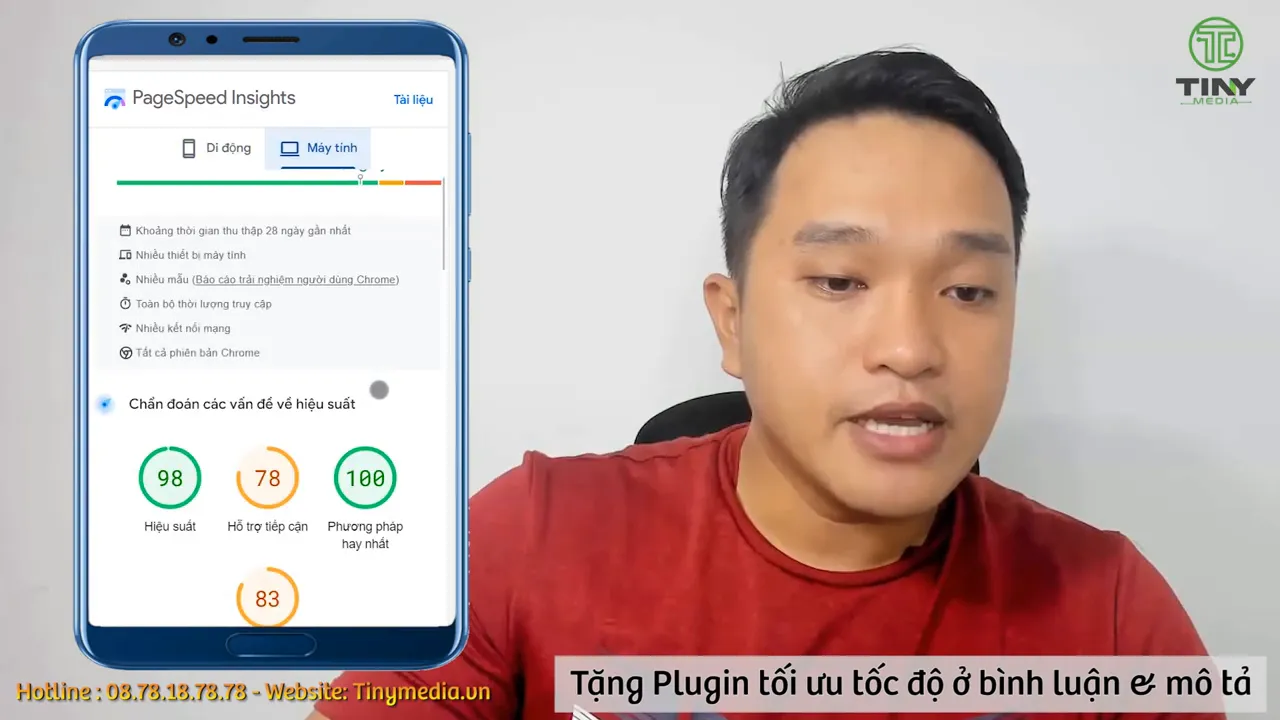
Một website WordPress chậm không chỉ tạo cảm giác thiếu chuyên nghiệp mà còn ảnh hưởng trực tiếp đến trải nghiệm truy cập và khả năng cạnh tranh trên kết quả tìm kiếm. Đạt điểm PageSpeed trên 90 cho cả máy tính lẫn điện thoại không hề đơn giản, đặc biệt khi website đã có nhiều ảnh, video, CSS, JavaScript và plugin
Cách tiếp cận hiệu quả không phải là cài một plugin rồi tin ngay vào con số hiển thị. Bạn cần đo điểm ban đầu, tối ưu có kiểm soát, sau đó kiểm tra lại bằng công cụ độc lập và rà soát giao diện thực tế để chắc rằng website không bị lỗi.
Vì sao tốc độ WordPress và Core Web Vitals cần được ưu tiên?
Google PageSpeed Insights đánh giá website qua nhiều chỉ số, trong đó có hiệu suất, khả năng tiếp cận, thực hành tốt và SEO. Core Web Vitals là nhóm chỉ số phản ánh cách người dùng thực sự cảm nhận tốc độ tải, độ ổn định hình ảnh và khả năng tương tác của trang.
Một điểm hiệu suất cao là tín hiệu tích cực, nhưng điều quan trọng hơn là website có tải nhanh, thao tác mượt và không bị xáo trộn bố cục khi người dùng đang đọc hoặc nhấp vào nút. Đó là lý do bạn cần theo dõi cả kết quả trên điện thoại lẫn máy tính.
| Hạng mục | Ý nghĩa thực tế với website |
|---|---|
| Hiệu suất | Phản ánh tốc độ tải và mức độ phản hồi của trang. |
| Core Web Vitals | Cho thấy trải nghiệm tải, tương tác và ổn định giao diện. |
| Khả năng tiếp cận | Đánh giá mức độ dễ sử dụng đối với nhiều nhóm người dùng. |
| Thực hành tốt | Kiểm tra các vấn đề kỹ thuật và cách triển khai website. |
| SEO | Rà soát các nền tảng kỹ thuật hỗ trợ khả năng tìm kiếm. |
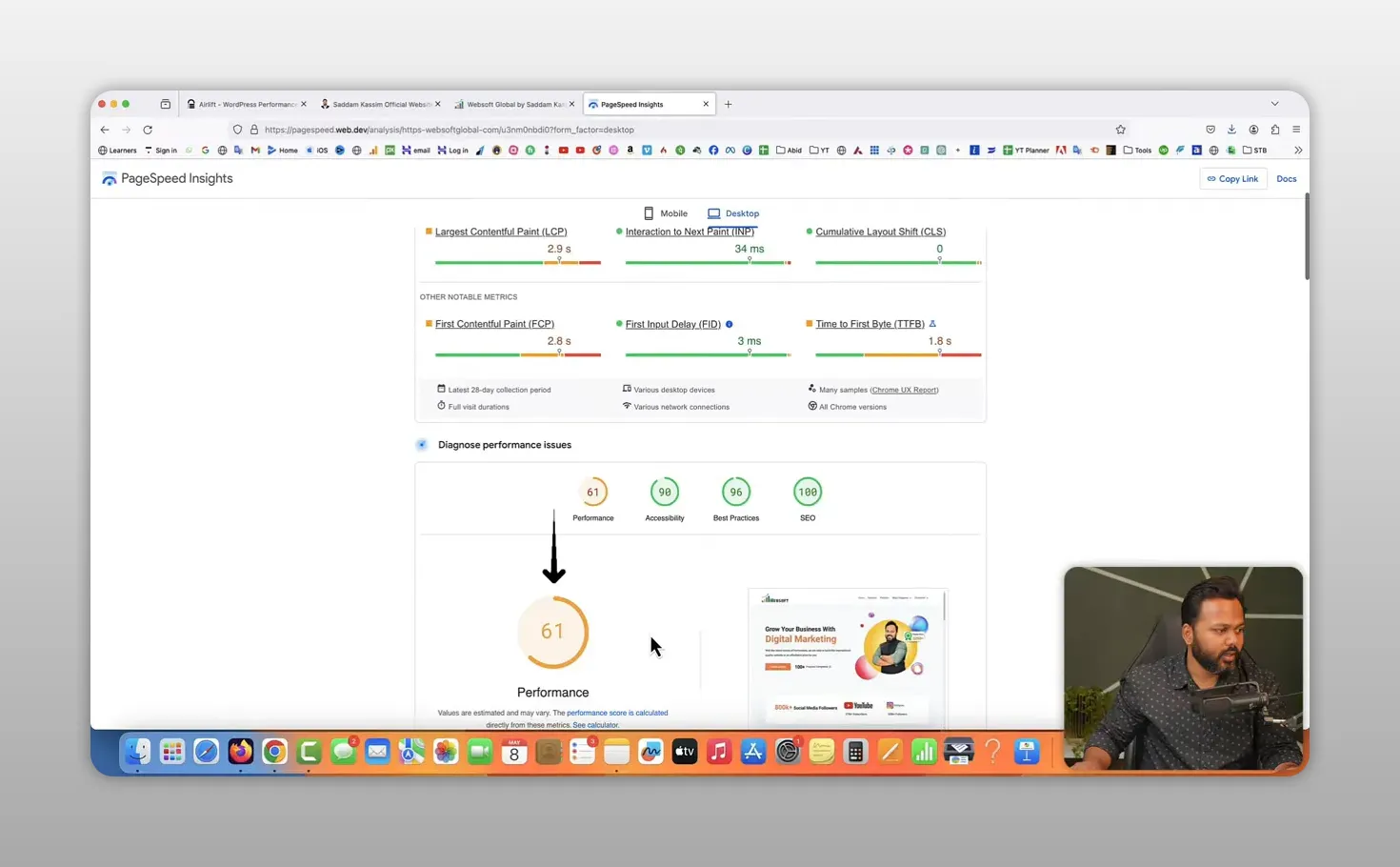
Trong một phép đo thực tế trước khi tối ưu, điểm hiệu suất của website thử nghiệm chỉ đạt 41 trên điện thoại và 61 trên máy tính. Đồng thời, Core Web Vitals chưa vượt qua đánh giá trên cả hai thiết bị. Đây là tình huống khá phổ biến với website đang vận hành, không phải website mẫu có nội dung tối giản.
Quy trình tối ưu tốc độ WordPress bằng Airlift
Airlift by BlogVault là plugin WordPress miễn phí được dùng để tự động rà soát và tối ưu nhiều thành phần có thể làm chậm website. Công cụ này hướng tới việc xử lý các yếu tố như CSS, JavaScript, phông chữ, ảnh, video, tải chậm và ảnh xuất hiện trong vùng nhìn thấy đầu tiên.
1. Đo hiện trạng trước khi thay đổi
Trước khi cài bất kỳ công cụ nào, hãy sao chép địa chỉ trang cần tối ưu và kiểm tra bằng PageSpeed Insights. Bạn nên ghi lại điểm hiệu suất của điện thoại, máy tính và trạng thái Core Web Vitals để biết chính xác website đã cải thiện bao nhiêu.
Không nên chỉ kiểm tra trang chủ nếu website có nhiều trang quan trọng khác như trang dịch vụ, danh mục, bài viết hoặc trang bán hàng. Tuy nhiên, bạn có thể bắt đầu với trang có lượng truy cập hoặc giá trị kinh doanh cao nhất.
2. Kết nối website với Airlift
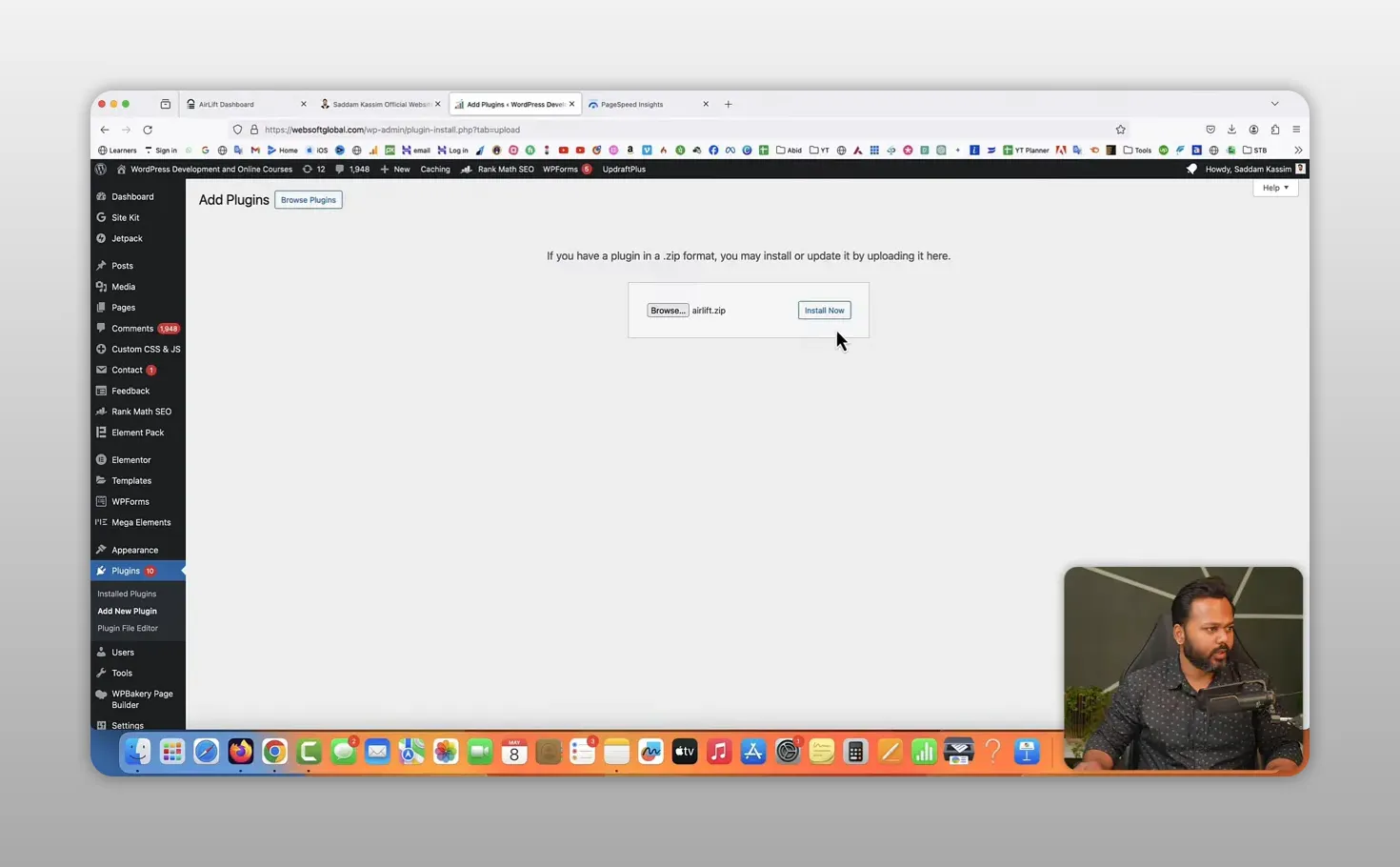
Trên trang Airlift, bạn bắt đầu bằng việc đăng ký hoặc đăng nhập bằng địa chỉ email, sau đó nhập URL của website WordPress. Sau khi hoàn tất, tải plugin về máy để chuẩn bị cài đặt trong khu vực quản trị WordPress.
Trong WordPress, vào khu vực plugin, tải tệp plugin lên, cài đặt và kích hoạt. Khi plugin được kích hoạt thành công, hệ thống sẽ chuyển bạn về khu vực Airlift để bắt đầu phân tích website.
3. Chờ hệ thống phân tích và tối ưu
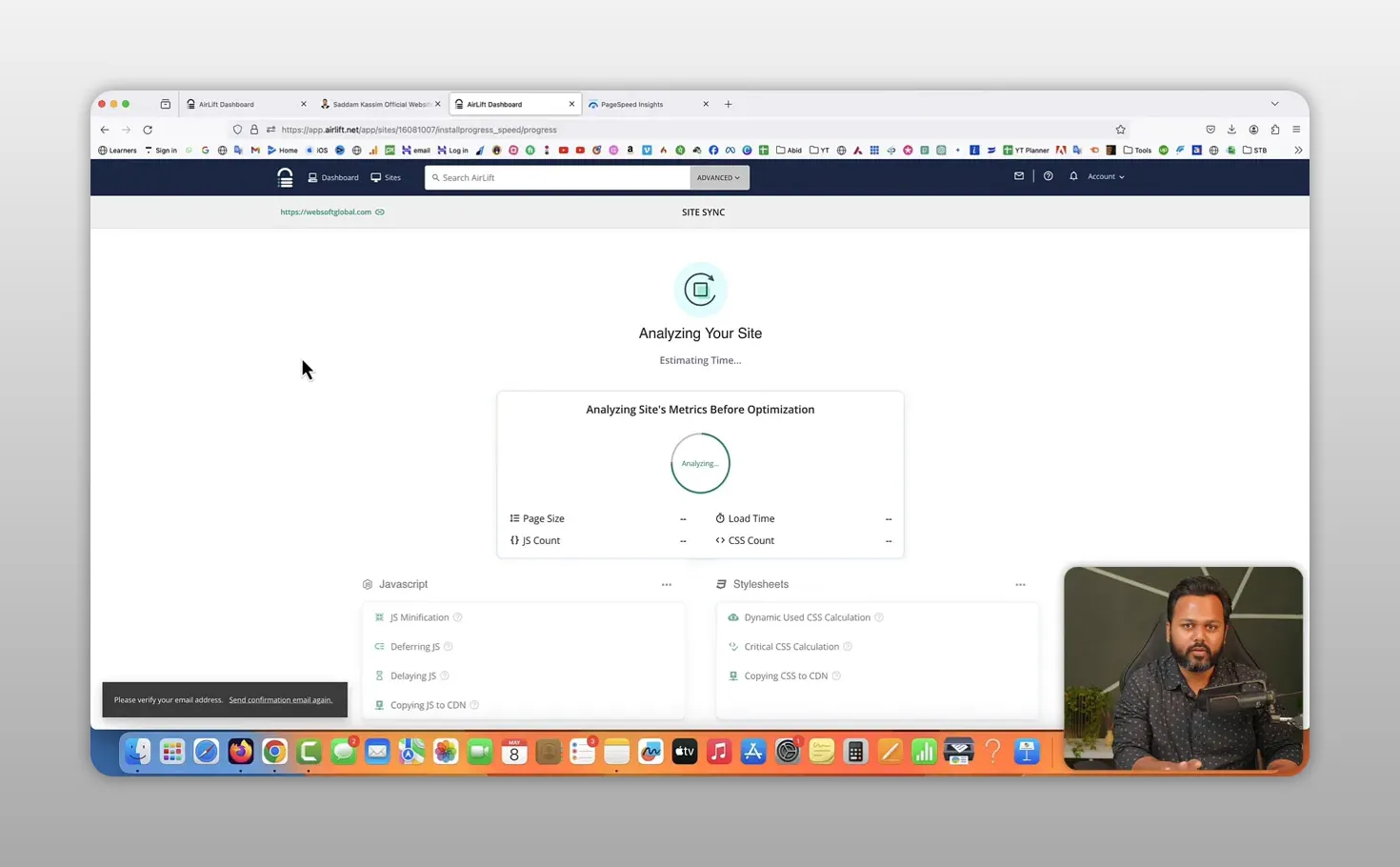
Sau khi được kích hoạt, Airlift bắt đầu phân tích các thành phần đang làm website chậm. Công cụ mô phỏng hành vi truy cập thực tế, chẳng hạn như thao tác với nút bấm, cuộn nội dung và kiểm tra các thành phần tương tác trên trang.
Các nhóm hạng mục được tối ưu bao gồm:
- CSS: Rà soát và xử lý các tệp định kiểu có thể gây chậm trang.
- JavaScript: Áp dụng các điều chỉnh như trì hoãn tải JavaScript để giảm áp lực khi trang khởi tạo.
- Hình ảnh: Tối ưu ảnh, triển khai tải chậm và ưu tiên ảnh nằm trong vùng nhìn thấy đầu tiên.
- Phông chữ: Kiểm tra cách tải phông chữ để hạn chế ảnh hưởng đến tốc độ hiển thị.
- Video: Xử lý các thành phần video có thể ảnh hưởng đến hiệu suất tải trang.
Thời gian xử lý có thể không cố định. Phần tối ưu ban đầu có thể hoàn tất khá nhanh, nhưng một số tác vụ phía sau vẫn tiếp tục chạy lâu hơn. Vì vậy, đừng vội kết luận chỉ dựa trên thông báo thời gian của bảng điều khiển.
Đánh giá kết quả: kiểm tra lại bằng PageSpeed Insights
Bảng điều khiển Airlift có thể báo điểm cao, nhưng bạn không nên dừng ở đó. Hãy quay lại PageSpeed Insights, dán lại URL và thực hiện một lượt kiểm tra mới để xác nhận kết quả.
Trong thử nghiệm này, điểm điện thoại đã tăng từ 41 lên 90, còn điểm máy tính tăng từ 61 lên 97. Core Web Vitals cũng chuyển sang trạng thái đạt trên cả hai thiết bị. Đây là mức cải thiện đáng kể, nhưng không đồng nghĩa mọi website đều sẽ có kết quả giống hệt.
Kết quả phụ thuộc vào cấu trúc website, chất lượng hosting, số lượng plugin, loại giao diện, hình ảnh, mã tùy chỉnh và các dịch vụ bên thứ ba đang được tải. Hãy coi đây là một quy trình kiểm thử thực tế, không phải cam kết về một con số cố định.
Đừng bỏ qua bước kiểm tra website sau tối ưu
Tối ưu mạnh tay đôi khi có thể làm lỗi giao diện hoặc chức năng. Một số plugin tăng tốc có thể khiến bố cục thay đổi, nút không hoạt động, biểu mẫu lỗi hoặc các thành phần JavaScript không tải đúng.
Sau khi tối ưu, hãy mở website ở trình duyệt khác hoặc cửa sổ ẩn danh. Cách này giúp bạn kiểm tra website trong trạng thái ít bị ảnh hưởng bởi bộ nhớ đệm của phiên truy cập trước đó.
- Kiểm tra trang chủ có hiển thị đúng giao diện hay không.
- Nhấp vào menu, nút liên hệ, biểu mẫu và các nút kêu gọi hành động.
- Kiểm tra hình ảnh, video, thanh trượt và các khối nội dung tương tác.
- Mở website trên điện thoại để xem bố cục có bị vỡ không.
- Kiểm tra các trang quan trọng như dịch vụ, bài viết, sản phẩm hoặc thanh toán nếu có.
Trong thử nghiệm, giao diện website vẫn giữ nguyên sau khi tối ưu và tốc độ tải được cải thiện rõ rệt. Đây là tiêu chí quan trọng hơn một điểm số đẹp: website phải nhanh nhưng vẫn hoạt động ổn định.
Những lưu ý để không hiểu sai về điểm PageSpeed
Đừng biến mục tiêu tối ưu thành cuộc chạy đua duy nhất để chạm mốc 100. Điểm số tốt là hữu ích, nhưng tốc độ thực tế, tính ổn định và khả năng phục vụ mục tiêu kinh doanh mới là điều bạn nên ưu tiên.
Bạn cũng không nên cài nhiều plugin tối ưu cùng lúc mà không hiểu chúng đang làm gì. Khi nhiều công cụ cùng can thiệp vào bộ nhớ đệm, CSS hoặc JavaScript, website có thể phát sinh lỗi khó xác định nguyên nhân.
Cách làm an toàn hơn là đo điểm trước, triển khai một giải pháp, kiểm tra lại kết quả và rà soát toàn bộ chức năng quan trọng. Nếu có lỗi, bạn sẽ dễ truy ra thay đổi nào đã gây ảnh hưởng.
FAQ
Airlift có giúp WordPress đạt điểm trên 90 không?
Airlift có thể cải thiện đáng kể hiệu suất WordPress bằng cách tối ưu nhiều tài nguyên trên trang. Tuy nhiên, điểm số cuối cùng vẫn phụ thuộc vào tình trạng kỹ thuật, nội dung và cấu hình riêng của từng website.
Có cần kiểm tra lại sau khi plugin báo tối ưu thành công không?
Có. Bạn nên kiểm tra lại bằng PageSpeed Insights để xác nhận kết quả trên điện thoại và máy tính, đồng thời mở website thực tế để kiểm tra giao diện và chức năng.
Vì sao cần kiểm tra trên trình duyệt khác hoặc cửa sổ ẩn danh?
Bộ nhớ đệm có thể khiến bạn thấy phiên bản cũ hoặc kết quả chưa phản ánh đúng trạng thái thực tế. Một trình duyệt khác hoặc cửa sổ ẩn danh giúp việc kiểm tra khách quan hơn.
Nếu website của bạn cần vừa nhanh, vừa ổn định và sẵn sàng phục vụ SEO dài hạn, đội ngũ thiết kế website và SEO của MintStack có thể hỗ trợ bạn rà soát nền tảng kỹ thuật theo mục tiêu kinh doanh.
Góc nhìn tương tự
Hướng dẫn tạo website đám cưới với Withjoy từ A đến Z
Một thiệp cưới trực tuyến có thể làm nhiều việc hơn việc báo ngày vui. Khi được thiết lập đúng, website đám cưới giúp bạn tập trung thông tin sự kiện,...
Chặn F12 và DevTools: Cách bảo vệ website cơ bản
Việc chặn chuột phải, phím F12, Inspect Element và DevTools là một lớp bảo vệ phía trình duyệt giúp bạn hạn chế các thao tác sao chép nội dung, xem cấu trúc giao...
Bảo vệ mã nguồn phần mềm: pháp lý và xử lý vi phạm
Một doanh nghiệp công nghệ có thể thay văn phòng, mua thiết bị mới hoặc tuyển thêm nhân sự. Nhưng khi mã nguồn bị sao chép, thất thoát hoặc rơi vào tay đối...