Một website WordPress tải chậm có thể khiến trải nghiệm sử dụng trở nên thiếu mượt mà, nhất là khi người dùng truy cập bằng điện thoại. Bạn không cần bắt đầu bằng các thao tác kỹ thuật quá phức tạp. Hãy đo đúng vấn đề trước, sau đó cấu hình các tính năng tối ưu quan trọng trong WP Rocket.
Quy trình dưới đây tập trung vào hai việc: dùng PageSpeed Insights để kiểm tra hiệu suất và dùng WP Rocket để xử lý các hạng mục mà công cụ này gợi ý. Với một vài thiết lập cơ bản, điểm hiệu suất của website có thể cải thiện đáng kể.
Kiểm tra tốc độ website bằng PageSpeed Insights
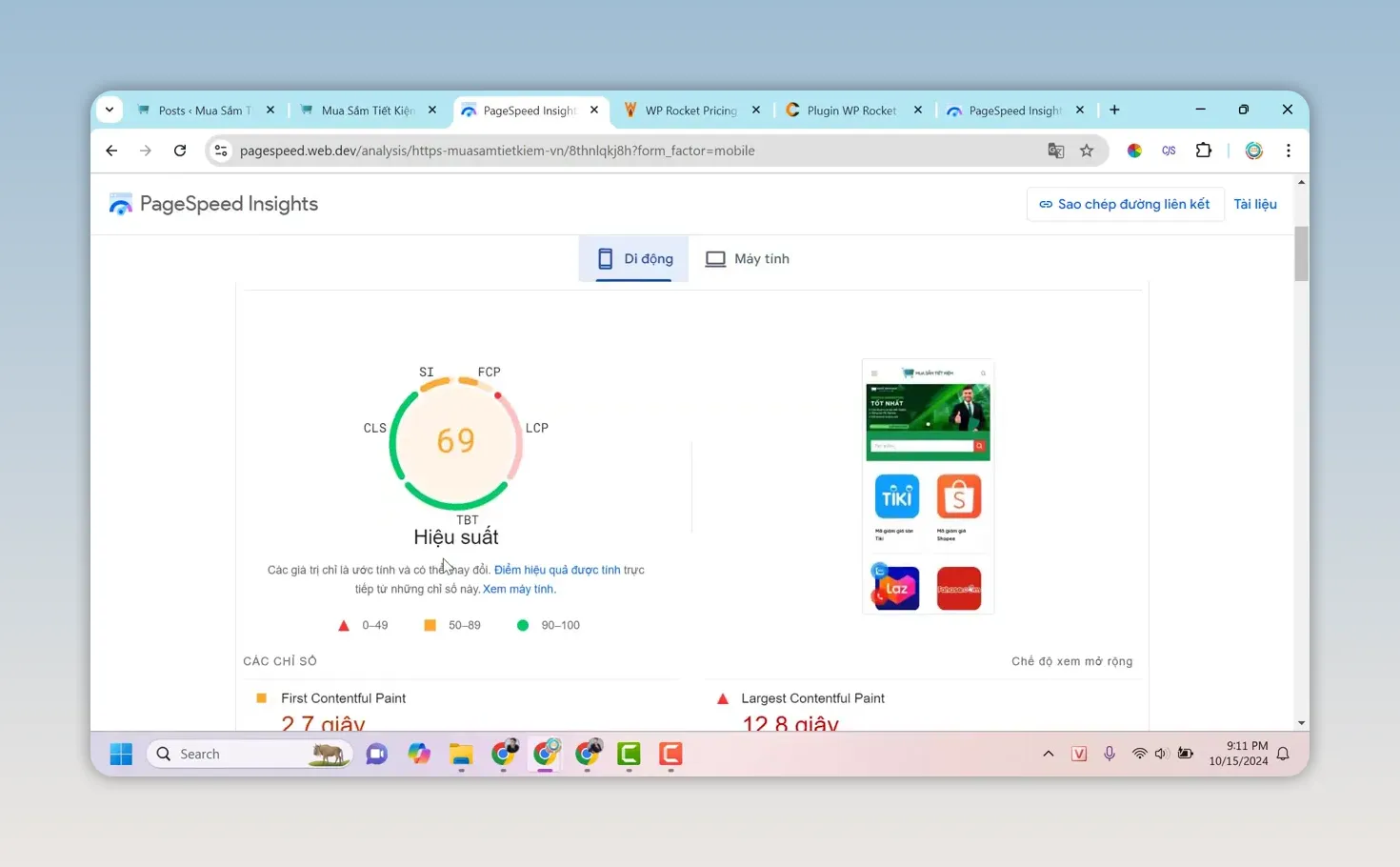
Trước khi tối ưu, bạn cần biết website đang chậm ở đâu. PageSpeed Insights là công cụ miễn phí của Google, cho phép bạn dán URL trang web vào ô kiểm tra và bấm phân tích. Kết quả sẽ hiển thị điểm hiệu suất cùng các cảnh báo, đề xuất cần xử lý.
Điểm số được chia thành hai chế độ riêng biệt là di động và máy tính. Đây là điểm cần lưu ý vì một website có thể hoạt động khá trên máy tính nhưng lại chưa tốt trên điện thoại. Trong ví dụ kiểm tra, hiệu suất máy tính là 80 điểm, còn hiệu suất di động chỉ đạt 69 điểm.
| Khoảng điểm | Đánh giá | Ý nghĩa |
|---|---|---|
| 0 đến 49 | Kém | Website cần được ưu tiên tối ưu. |
| 50 đến 89 | Khá | Website có nền tảng ổn nhưng vẫn còn điểm nghẽn. |
| 90 đến 100 | Tốt | Hiệu suất đang ở mức tích cực. |
Đừng chỉ nhìn vào vòng tròn điểm số. Kéo xuống phần chẩn đoán để xem Google đang đề xuất những việc gì, chẳng hạn tối ưu tài nguyên hiển thị, trì hoãn tải tệp hoặc chuyển đổi hình ảnh sang định dạng WebP. Đây là danh sách để bạn xác định đúng hạng mục cần cấu hình.
Cài đặt WP Rocket trong WordPress
WP Rocket là plugin tối ưu hiệu suất dành cho WordPress. Plugin này hỗ trợ nhiều công việc thường gặp khi tăng tốc website, gồm tạo bộ nhớ đệm, tối ưu tệp CSS và JavaScript, tải trước nội dung, dọn dẹp cơ sở dữ liệu và hỗ trợ tối ưu hình ảnh.
Sau khi tải tệp plugin về máy, vào khu vực quản trị WordPress, chọn mục thêm plugin mới, sau đó tải tệp lên và cài đặt. Khi cài xong, vào danh sách plugin, tìm WP Rocket rồi chọn phần cài đặt để mở bảng điều khiển của plugin.
Ở trang tổng quan, hãy kiểm tra trạng thái plugin đã được kích hoạt. Từ đây, bạn sẽ lần lượt đi qua các nhóm cấu hình quan trọng thay vì bật các tính năng một cách rời rạc.
Thiết lập các nhóm tối ưu quan trọng trong WP Rocket
1.1 Cấu hình bộ nhớ đệm
- Bật bộ nhớ đệm cho thiết bị di động.
- Vào mục Cache trong WP Rocket.
- Kích hoạt tùy chọn dành cho thiết bị di động để website có cơ chế bộ nhớ đệm phù hợp.
- Giữ trống phần User Cache khi không có yêu cầu riêng.
- Trong cấu hình được thực hiện, phần User Cache được để trống.
- Thiết lập này phù hợp với cách cấu hình cơ bản được minh họa.
- Đặt thời gian xóa bộ nhớ đệm là một giờ.
- Chọn thời gian dọn bộ nhớ đệm theo chu kỳ một giờ.
- Sau khi hoàn tất, lưu các thay đổi để cấu hình có hiệu lực.
1.2 Tối ưu tệp CSS và JavaScript
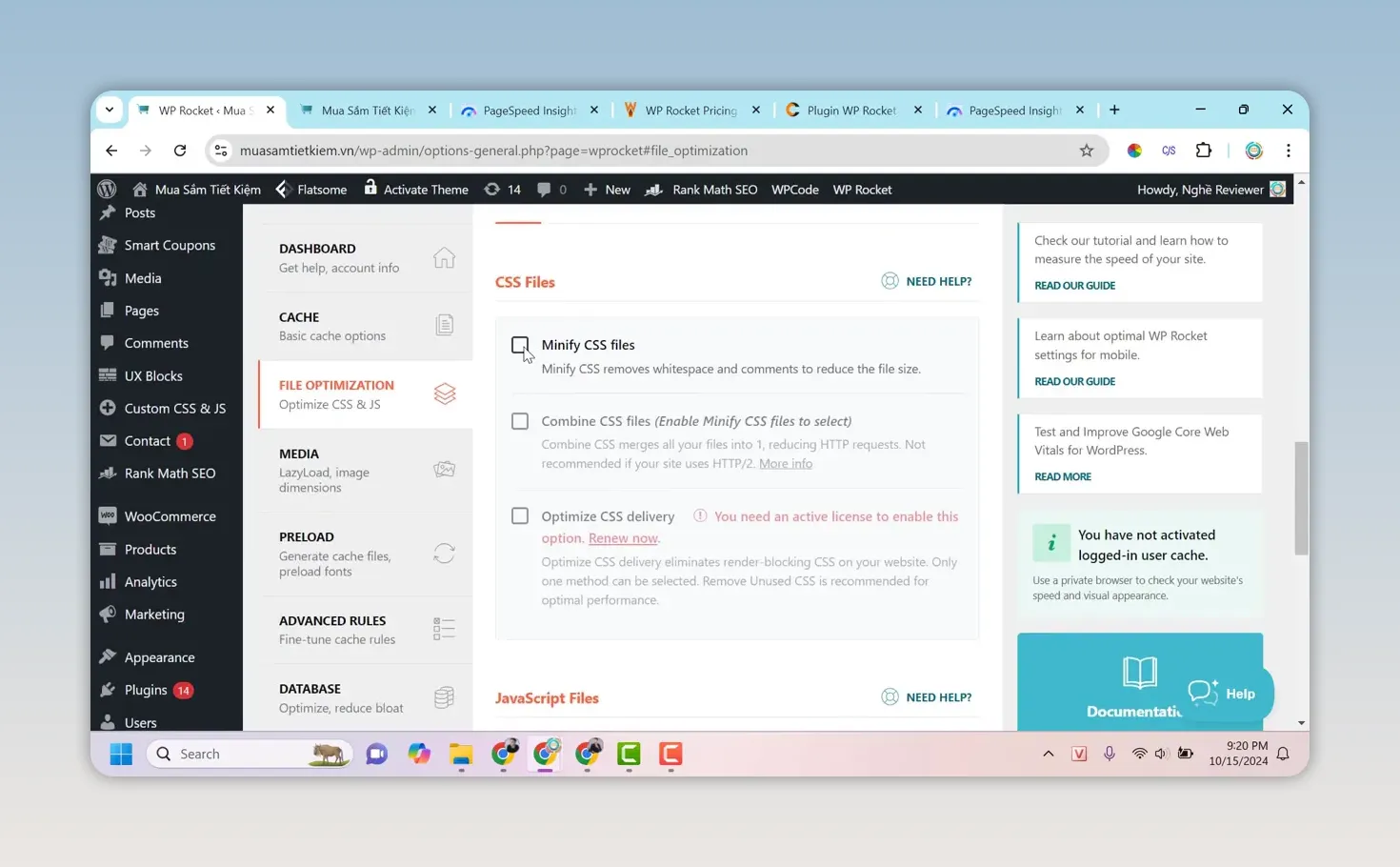
- Vào mục File Optimization để xử lý tệp giao diện và tập lệnh.
- Đây là khu vực chứa các tùy chọn tối ưu CSS và JavaScript.
- Các đề xuất hiệu suất của Google thường liên quan trực tiếp đến nhóm tài nguyên này.
- Kích hoạt các tùy chọn tối ưu theo cấu hình minh họa.
- Trong phần CSS, chọn các tùy chọn được hiển thị và xác nhận khi plugin yêu cầu.
- Tiếp tục kích hoạt các tùy chọn trong phần JavaScript, rồi lưu cấu hình.
1.3 Bật tải trước nội dung
- Mở mục Preload trong WP Rocket.
- Đây là phần thiết lập tải trước nội dung của website.
- Chọn các tùy chọn được hướng dẫn trong giao diện.
- Lưu lại sau khi chọn các tùy chọn tải trước.
- Việc lưu cấu hình giúp WP Rocket áp dụng các thay đổi vừa thiết lập.
- Phần Advanced Rules không cần cấu hình trong quy trình cơ bản này.
1.4 Dọn dẹp cơ sở dữ liệu theo lịch hằng tuần
- Chọn các hạng mục dọn dẹp trong mục Database.
- Phần Database cho phép bạn chọn các nội dung cần dọn trong cơ sở dữ liệu.
- Thiết lập được thực hiện là chọn toàn bộ các mục có sẵn.
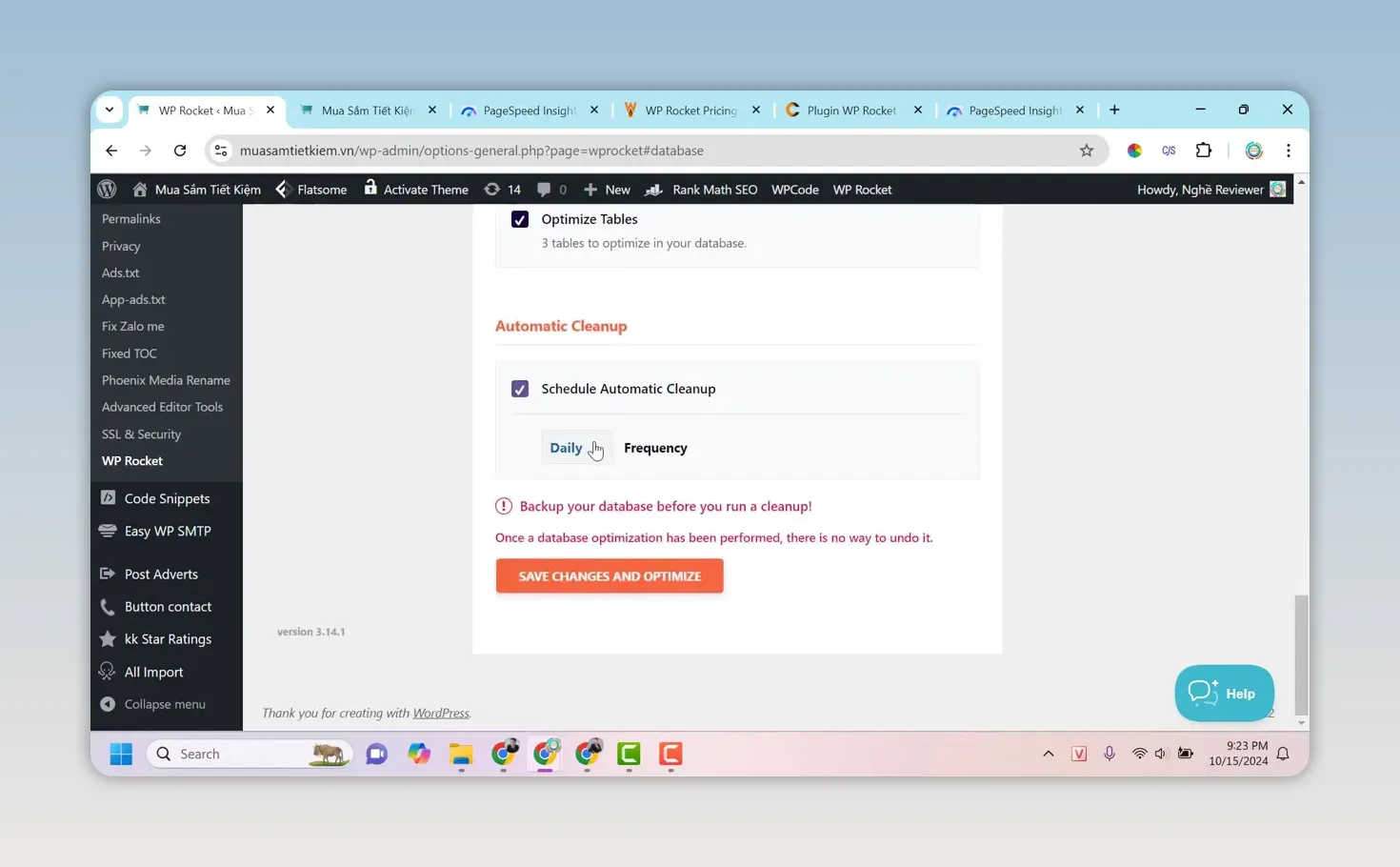
- Đặt Automatic Cleanup theo tuần.
- WP Rocket cho phép dọn dẹp tự động theo ngày, tuần hoặc tháng.
- Chu kỳ hằng tuần được chọn để duy trì cơ sở dữ liệu gọn gàng.
- Lưu và tối ưu cơ sở dữ liệu.
- Sau khi đặt lịch, chọn lưu thay đổi và tối ưu.
- Đây là bước hoàn tất phần dọn dẹp dữ liệu định kỳ.
Những mục có thể bỏ qua trong cấu hình cơ bản
Không phải mục nào trong WP Rocket cũng bắt buộc phải bật. Nếu bạn không sử dụng CDN, bạn không cần cấu hình phần CDN. Tương tự, Heartbeat và Add-ons có thể để nguyên khi website của bạn không có nhu cầu sử dụng các tính năng này.
Trong phần Image Optimization, cấu hình cơ bản này cũng không yêu cầu cài đặt thêm. WP Rocket đã hỗ trợ nhiều hạng mục tối ưu chính, vì vậy bạn có thể bắt đầu với các thiết lập đã nêu thay vì cài quá nhiều công cụ khác.
Kiểm tra lại kết quả sau khi tối ưu
Sau khi lưu toàn bộ thay đổi, quay lại PageSpeed Insights, dán lại URL website và bấm phân tích. Hãy xem cả hai chế độ máy tính và di động để biết hiệu suất thực tế đã thay đổi ra sao.
Trong kết quả kiểm tra lại, điểm hiệu suất máy tính đã tăng lên 98 điểm và các hạng mục trước đó chuyển sang trạng thái xanh. Điều này cho thấy những cấu hình tối ưu đã giúp website cải thiện rõ rệt về tốc độ tải trang.
FAQ
PageSpeed Insights có kiểm tra riêng cho điện thoại và máy tính không?
Có. Công cụ hiển thị hai chế độ riêng biệt là di động và máy tính. Bạn nên kiểm tra cả hai vì điểm hiệu suất có thể khác nhau đáng kể.
WP Rocket có phải là plugin miễn phí không?
WP Rocket là plugin trả phí dành cho WordPress. Plugin cung cấp nhiều tính năng tối ưu tập trung trong cùng một khu vực cài đặt.
Có cần cấu hình CDN trong WP Rocket không?
Bạn chỉ cần cấu hình mục CDN khi đang sử dụng CDN. Nếu không dùng, phần này có thể bỏ qua trong quy trình tối ưu cơ bản.
Nếu website của bạn cần được rà soát tốc độ, cấu trúc kỹ thuật và khả năng hỗ trợ SEO lâu dài, dịch vụ thiết kế website và SEO của MintStack có thể giúp bạn triển khai nền tảng ổn định hơn.
Góc nhìn tương tự
Dữ liệu có cấu trúc: tạo kết quả giàu thông tin
Những ngôi sao đánh giá, ảnh món ăn, thời gian chế biến, lịch sự kiện hay thông tin vé xuất hiện nổi bật trên trang kết quả tìm kiếm không phải là phần...
Schema markup WordPress miễn phí: hướng dẫn từng bước
Kết quả tìm kiếm không chỉ gồm tiêu đề, đường dẫn và đoạn mô tả. Bạn có thể bắt gặp các kết quả có sao đánh giá, giá sản phẩm, trạng thái còn...

Email Marketing nuôi dưỡng khách hàng và tăng doanh số
Chi tiền quảng cáo để có một khách hàng tiềm năng rồi để họ biến mất là cách làm rất lãng phí. Một khách hàng đã để lại thông tin không chỉ là một...