Một người đã xem sản phẩm, thêm vào giỏ hàng rồi rời đi không phải là khách hàng đã mất. Họ là nhóm đã thể hiện rõ sự quan tâm, và Facebook Ads Retargeting giúp bạn xuất hiện lại đúng lúc với thông điệp phù hợp để thúc đẩy quyết định mua.
Điểm mạnh của retargeting không nằm ở việc hiển thị quảng cáo nhiều hơn. Nó nằm ở việc bạn dùng dữ liệu hành vi trên website để phân biệt người đang bỏ giỏ hàng, người mới xem sản phẩm và người chỉ ghé thăm trang, sau đó gửi cho mỗi nhóm một lý do thuyết phục để quay lại.
Retargeting là gì và vì sao doanh nghiệp nên ưu tiên?
Facebook Ads Retargeting là cách chạy quảng cáo tới những người đã từng tương tác với website, nội dung hoặc doanh nghiệp của bạn trên các nền tảng Meta. Chẳng hạn, một khách xem vài mẫu áo, thêm một mẫu vào giỏ nhưng chưa thanh toán. Bạn có thể hiển thị lại đúng sản phẩm đó trên Facebook hoặc Instagram, kèm lời nhắc, ưu đãi hoặc tín hiệu khan hiếm phù hợp.
Cách làm này hiệu quả vì bạn không bắt đầu từ một tệp hoàn toàn xa lạ. Những người này đã chủ động ghé website, xem sản phẩm hoặc thực hiện một hành động cụ thể. Do đó, bạn có thể truyền đạt thông điệp sát với nhu cầu của họ hơn thay vì dùng một mẫu quảng cáo chung cho tất cả.
- Tệp có mức độ quan tâm sẵn có: Bạn tiếp cận người đã thể hiện dấu hiệu quan tâm thay vì chỉ dựa vào phỏng đoán.
- Thông điệp chính xác hơn: Người bỏ giỏ hàng cần lời nhắc hoàn tất đơn, còn người xem sản phẩm cần thêm lợi ích, đánh giá hoặc câu trả lời cho băn khoăn của họ.
- Có thể chia nhóm theo hành vi: Bạn có thể retarget người bỏ giỏ, người xem trang sản phẩm, người đọc bài viết, người đã xem nội dung và khách hàng cũ.

Thiết lập Meta Pixel qua Google Tag Manager
Muốn retargeting hoạt động, website phải ghi nhận được hành vi. Meta Pixel đóng vai trò như hệ thống theo dõi giúp bạn nhận biết ai đã truy cập, xem nội dung, thêm hàng vào giỏ hoặc hoàn tất hành động quan trọng trên website.
Google Tag Manager giúp việc gắn mã theo dõi tập trung hơn. Bạn không cần xử lý từng đoạn mã riêng lẻ trên nhiều nền tảng website như Shopify hoặc WordPress. Thay vào đó, bạn quản lý việc triển khai trong một nơi.
Tạo nguồn dữ liệu và lấy mã Pixel
Trong Facebook Events Manager, hãy chọn kết nối nguồn dữ liệu mới, chọn nguồn web, đặt tên cho tập dữ liệu và chọn phương án kết nối thủ công. Sau khi hoàn tất, vào phần cài đặt để sao chép Data Set ID, đây chính là Pixel ID cần dùng trong Google Tag Manager.
Tạo biến chứa Pixel ID trong Google Tag Manager
Trong Google Tag Manager, mở mục Variables và tạo biến do người dùng xác định. Đặt tên rõ ràng, chẳng hạn “Facebook Pixel ID”, chọn kiểu Constant rồi dán Data Set ID vào trường giá trị. Lưu biến để có thể dùng lại khi tạo thẻ theo dõi.
Tạo trigger cho toàn bộ trang
Vào mục Triggers, tạo trigger mới và đặt tên dễ nhận biết như “All Pages Trigger”. Chọn loại trigger là Page View, áp dụng cho tất cả lượt xem trang rồi lưu lại. Trigger này giúp Pixel được kích hoạt khi khách truy cập các trang cần theo dõi.
Tạo thẻ Pixel và kiểm tra hoạt động
Vào mục Tags, tạo thẻ Meta Pixel, chọn biến Pixel ID đã tạo và gắn trigger “All Pages Trigger”. Sau khi lưu và xuất bản cấu hình, hãy dùng tiện ích Facebook Pixel Helper trên Chrome để kiểm tra. Khi mọi thứ hoạt động chính xác, tiện ích sẽ hiển thị trạng thái xác nhận.

Ba lỗi cần tránh là tạo nhiều Pixel cho cùng một website, chỉ kiểm tra một vài trang thay vì toàn bộ trang quan trọng, và bỏ qua việc kiểm tra trên cả máy tính lẫn thiết bị di động. Dữ liệu sai ngay từ đầu sẽ khiến các tệp retargeting về sau kém chính xác.
Xây dựng ba tệp đối tượng retargeting cốt lõi
Khi Pixel đã ghi nhận hành vi, hãy bắt đầu bằng các nhóm có xác suất chuyển đổi cao nhất. Ba nhóm cơ bản gồm người bỏ giỏ hàng, người xem sản phẩm và người truy cập website nói chung.
| Nhóm đối tượng | Sự kiện nên dùng | Thời gian lưu giữ | Mục tiêu thông điệp |
|---|---|---|---|
| Người bỏ giỏ hàng | AddToCart | 7 ngày | Nhắc hoàn tất đơn, ưu đãi hoặc khan hiếm |
| Người xem sản phẩm | ViewContent | 14 ngày | Lợi ích, đánh giá và xử lý phản đối |
| Người ghé website | PageView | 30 ngày | Sản phẩm bán chạy và bằng chứng xã hội |
Người bỏ giỏ hàng trong 7 ngày
Trong Business Manager, vào Audiences, chọn Create a Custom Audience rồi chọn Website làm nguồn. Chọn Pixel phù hợp, sử dụng sự kiện AddToCart và đặt thời gian lưu giữ là 7 ngày. Đặt tên tệp rõ ràng như “Người bỏ giỏ hàng 7 ngày” để bạn dễ dùng về sau.
Đây là nhóm nóng nhất vì họ đã tiến rất gần tới điểm mua. Thông điệp dành cho nhóm này cần trực tiếp, liên quan đến chính sản phẩm đã bỏ lại và tạo động lực hành động ngay.
Người xem sản phẩm trong 14 ngày
Tạo một Custom Audience mới với sự kiện ViewContent, đặt thời gian lưu giữ 14 ngày và ghi rõ đây là tệp đã xem những trang sản phẩm cụ thể. Nhóm này có quan tâm nhưng chưa tiến đến bước thêm giỏ hàng, vì thế họ cần thêm thông tin để cân nhắc.
Người ghé website trong 30 ngày
Với nhóm rộng hơn, chọn PageView và đặt thời gian lưu giữ 30 ngày. Tệp này gồm những người đã ghé bất kỳ trang nào trên website, nên thông điệp có thể tập trung vào sản phẩm bán chạy, điểm khác biệt của thương hiệu và đánh giá từ khách hàng.
Bạn cũng nên tạo nhiều lớp thời gian cho cùng một nhóm. Một người ghé website hôm qua thường có giá trị cao hơn người ghé từ một tháng trước, vì vậy tệp ngắn ngày có thể nhận thông điệp và mức đầu tư ưu tiên hơn.
Viết quảng cáo theo đúng giai đoạn mua hàng
Một lỗi phổ biến là dùng cùng một mẫu quảng cáo cho mọi tệp. Cách này làm giảm sự liên quan, vì người bỏ giỏ hàng và người chỉ mới xem trang sản phẩm đang ở hai trạng thái hoàn toàn khác nhau.
Quảng cáo cho người bỏ giỏ hàng
Tạo chiến dịch với mục tiêu Sales, chọn vị trí chuyển đổi là Website và dùng sự kiện AddToCart. Trong phần Audience, chọn tệp “Người bỏ giỏ hàng 7 ngày”. Bạn có thể bắt đầu thử nghiệm với ngân sách hằng ngày từ 10 đến 20 đô la Mỹ, tùy khả năng đầu tư của doanh nghiệp.
Nội dung cần nhấn vào sản phẩm khách đã để lại, sau đó tạo động lực quay lại bằng số lượng giới hạn hoặc ưu đãi có thời hạn. Một thông điệp có thể theo hướng: nhắc khách hoàn tất đơn hàng và tặng ưu đãi 10% khi dùng mã giảm giá.
Quảng cáo cho người xem sản phẩm
Trong cùng chiến dịch, tạo ad set riêng cho tệp “Người xem sản phẩm 14 ngày”, chọn Website làm nơi chuyển đổi và ViewContent làm sự kiện. Nội dung ở đây không nhất thiết phải giảm giá ngay. Thay vào đó, hãy làm rõ lợi ích sản phẩm, chèn đánh giá khách hàng và xử lý các câu hỏi phổ biến trước khi mua.
Quảng cáo cho người ghé website
Với tệp 30 ngày, hãy dùng sản phẩm bán chạy, lợi thế khác biệt và bằng chứng xã hội như nhận xét hoặc lời chứng thực. Đây là nhóm rộng hơn, nên mục tiêu là giúp họ hiểu nhanh vì sao thương hiệu hoặc sản phẩm của bạn đáng để quay lại tìm hiểu.
Bạn có thể chọn tự tải hình ảnh, video hoặc dùng Advantage Plus catalog ads. Catalog ads đặc biệt hữu ích khi bạn muốn tự động hiển thị sản phẩm phù hợp thay vì phải cập nhật từng mẫu quảng cáo thủ công.

Phân bổ ngân sách, kiểm soát tần suất và loại trừ người đã mua
Không phải mọi tệp đều có giá trị như nhau. Một cấu trúc đơn giản, dễ triển khai là phân bổ 50% ngân sách cho người bỏ giỏ hàng, 30% cho người xem sản phẩm và 20% cho người ghé website.
| Nhóm | Tỷ trọng gợi ý | Ví dụ với ngân sách 60 đô la Mỹ |
|---|---|---|
| Người bỏ giỏ hàng | 50% | 30 đô la Mỹ |
| Người xem sản phẩm | 30% | 18 đô la Mỹ |
| Người ghé website | 20% | 12 đô la Mỹ |
Về tần suất, hãy bắt đầu với khoảng ba quảng cáo cho mỗi người mỗi tuần. Bạn không trực tiếp thiết lập tần suất cho mọi chiến dịch chuyển đổi, nhưng có thể tác động thông qua quy mô tệp, phân bổ ngân sách và việc làm mới mẫu quảng cáo.
Hãy xoay vòng creative thường xuyên để quảng cáo không trở nên nhàm chán. Advantage Plus catalog ads có thể giảm việc cập nhật thủ công, còn nếu tự quản lý, bạn có thể làm mới mẫu quảng cáo theo chu kỳ hai tuần bằng những thay đổi nhỏ nhưng có chủ đích.
Đừng quên loại trừ người đã mua khỏi chiến dịch retargeting. Trong thực tế, hãy tạo tệp dựa trên sự kiện Purchase trong 30 ngày và dùng tệp này ở phần Exclusions của ad set. Cách làm này giữ tệp sạch, tránh tiếp tục chi tiền cho người đã chuyển đổi.
Đo lường để biết retargeting có thực sự hiệu quả
Nhiều doanh nghiệp thiết lập chiến dịch rồi chỉ nhìn vào doanh số tổng. Điều đó chưa đủ. Trong Ads Manager, hãy tùy chỉnh cột hiển thị để theo dõi các chỉ số quan trọng như Frequency, Cost Per Click và Clickthrough Rate.
Sau khi chọn các chỉ số cần thiết, lưu cấu hình thành một chế độ xem riêng, chẳng hạn “Chỉ số chính”. Việc này giúp bạn mở đúng bảng dữ liệu trong các lần kiểm tra sau, thay vì phải thiết lập lại từ đầu.
Retargeting không phải hệ thống cài một lần rồi bỏ mặc. Hãy theo dõi hiệu suất liên tục, thử nghiệm ngân sách nhỏ trước, so sánh kết quả giữa các tệp và điều chỉnh thông điệp, creative hoặc phân bổ chi phí dựa trên dữ liệu mới nhất.
FAQ
Có nên tạo nhiều Meta Pixel cho một website không?
Không nên tạo nhiều Pixel cho cùng một website nếu không có lý do kỹ thuật và cấu trúc quản trị rõ ràng. Một Pixel được thiết lập nhất quán sẽ giúp dữ liệu hành vi tập trung và giảm nguy cơ theo dõi sai.
Nên ưu tiên tệp retargeting nào trước?
Hãy ưu tiên người đã thêm sản phẩm vào giỏ nhưng chưa hoàn tất thanh toán. Đây là nhóm thể hiện ý định mua cao nhất, vì họ đã đi sâu hơn trong hành trình mua hàng.
Nên dùng thông điệp nào cho người đã xem sản phẩm?
Hãy làm rõ lợi ích, đưa vào đánh giá khách hàng và phản hồi các băn khoăn phổ biến. Nhóm này thường cần thêm lý do để chuyển từ quan tâm sang hành động.
Nếu website của bạn cần một nền tảng dữ liệu ổn định để triển khai Pixel, theo dõi chuyển đổi và tối ưu quảng cáo, dịch vụ [thiết kế website và SEO của MintStack](https://mintstack.vn) có thể hỗ trợ bạn xây dựng hệ thống phù hợp.
Góc nhìn tương tự
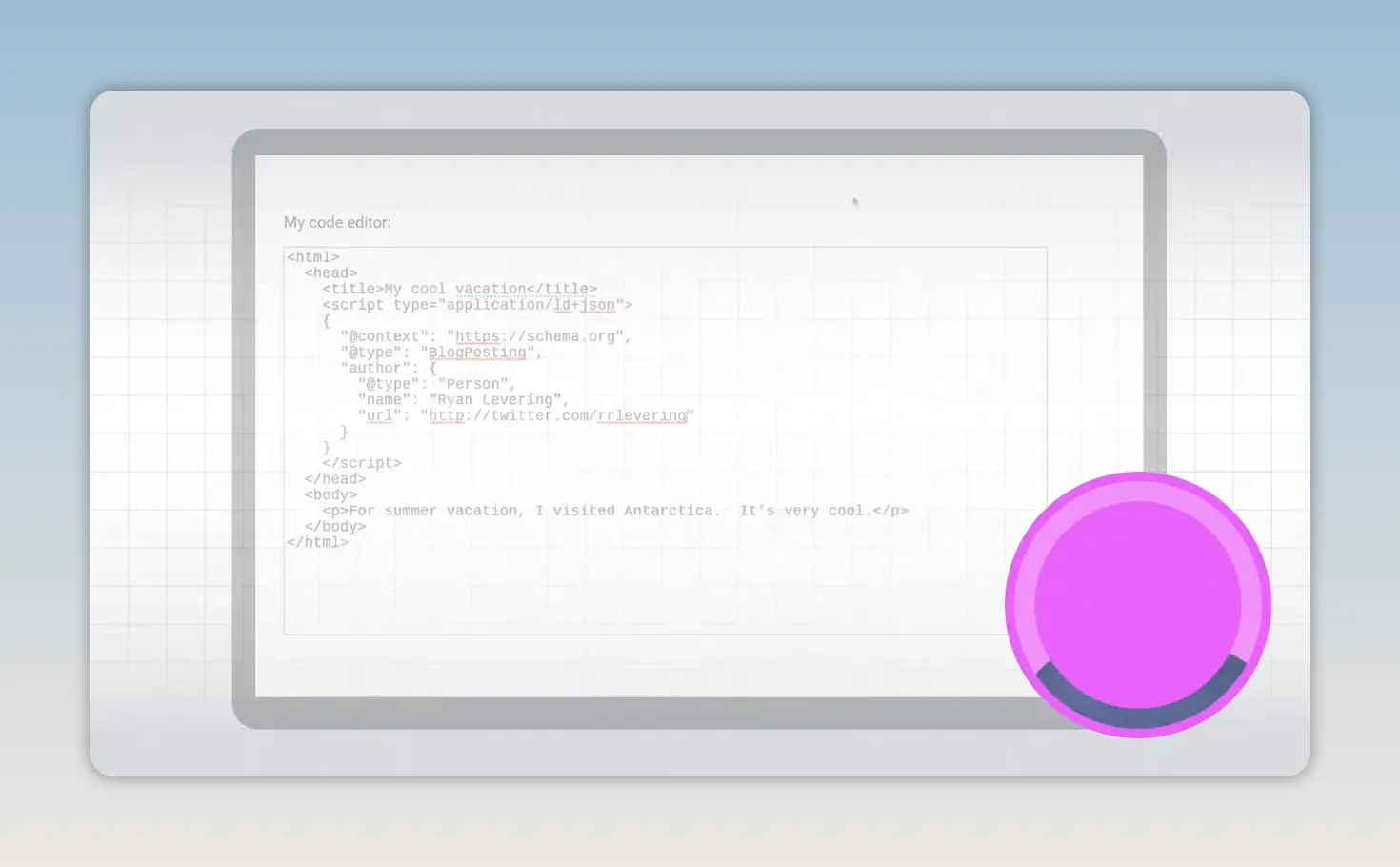
Dữ liệu có cấu trúc: tạo kết quả giàu thông tin
Những ngôi sao đánh giá, ảnh món ăn, thời gian chế biến, lịch sự kiện hay thông tin vé xuất hiện nổi bật trên trang kết quả tìm kiếm không phải là phần...
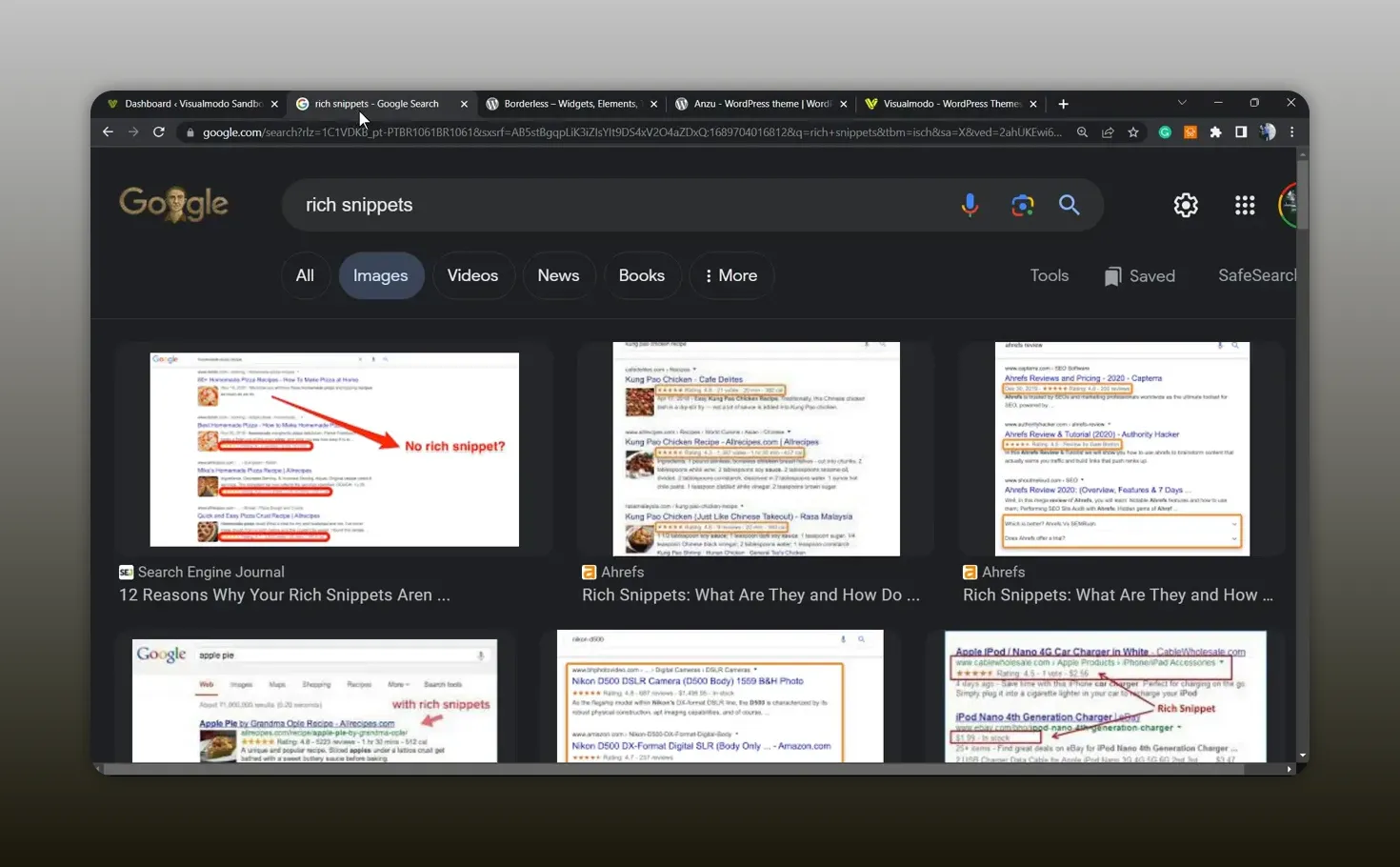
Schema markup WordPress miễn phí: hướng dẫn từng bước
Kết quả tìm kiếm không chỉ gồm tiêu đề, đường dẫn và đoạn mô tả. Bạn có thể bắt gặp các kết quả có sao đánh giá, giá sản phẩm, trạng thái còn...

Email Marketing nuôi dưỡng khách hàng và tăng doanh số
Chi tiền quảng cáo để có một khách hàng tiềm năng rồi để họ biến mất là cách làm rất lãng phí. Một khách hàng đã để lại thông tin không chỉ là một...