Một website WordPress giống như một chiếc xe: bạn không thể chỉ mua, sử dụng rồi bỏ mặc. Khi không được kiểm tra và bảo dưỡng, hiệu năng sẽ giảm dần, lỗi xuất hiện bất ngờ và rủi ro bảo mật tăng lên. Đến lúc website chậm, biểu mẫu mất khách hàng tiềm năng hoặc trang bị tấn công, chi phí khắc phục thường cao hơn rất nhiều so với việc bảo trì định kỳ.
Tin tốt là phần lớn công việc trong checklist bảo trì WordPress đều khá đơn giản. Bạn không cần là lập trình viên để bắt đầu. Chỉ cần duy trì thói quen kiểm tra đều đặn, bạn có thể giữ website sạch hơn, nhanh hơn, an toàn hơn và sẵn sàng phục vụ hoạt động kinh doanh.
Kiểm tra trải nghiệm thực tế trên website
Nhiều người quản trị chỉ đăng nhập vào trang quản trị WordPress, cập nhật bài viết hoặc cài plugin rồi rời đi. Nhưng khách hàng lại tương tác với giao diện bên ngoài. Vì vậy, việc đầu tiên là mở website như một người dùng bình thường và kiểm tra các trang quan trọng.
- Truy cập website ở giao diện bên ngoài. Kiểm tra trang chủ, trang dịch vụ, trang sản phẩm, bài viết mới, trang liên hệ và những trang có vai trò tạo chuyển đổi. Hãy để ý lỗi hiển thị, hình ảnh hỏng, nút bấm không hoạt động, thông tin cũ hoặc thành phần bị lệch.
- Kiểm tra trên nhiều kích thước màn hình. Đừng chỉ dùng máy tính để bàn. Hãy thử điện thoại, máy tính bảng hoặc dùng chế độ mô phỏng thiết bị trong trình duyệt để xem bố cục phản hồi ra sao ở các độ phân giải khác nhau.
- Kiểm tra đa trình duyệt khi cần thiết. Nếu website phục vụ nhiều nhóm khách hàng hoặc có chức năng phức tạp, BrowserStack có thể hỗ trợ thử nghiệm trên nhiều thiết bị và trình duyệt mà không cần sở hữu toàn bộ thiết bị vật lý.
Đây là bước đơn giản nhưng dễ phát hiện những lỗi rõ ràng mà bạn có thể bỏ qua khi chỉ làm việc trong khu vực quản trị. Một website trông ổn trong backend chưa chắc đã vận hành tốt ở phía khách hàng.
Bảo vệ dữ liệu và quyền truy cập
Dữ liệu website, tài khoản quản trị và các bản sao lưu là những tài sản cần được kiểm soát trước tiên. Khi xảy ra lỗi máy chủ, plugin xung đột hoặc sự cố bảo mật, khả năng phục hồi của bạn phụ thuộc trực tiếp vào việc bạn đã chuẩn bị từ trước hay chưa.
| Việc cần làm | Mục tiêu | Cách thực hiện |
|---|---|---|
| Sao lưu website | Có khả năng khôi phục khi xảy ra sự cố | Tạo bản sao và lưu ở nơi bạn tự kiểm soát |
| Đổi mật khẩu | Giảm nguy cơ truy cập trái phép | Dùng mật khẩu dài, khó đoán và cập nhật định kỳ |
| Bật xác thực hai lớp | Tăng thêm một lớp bảo vệ cho tài khoản | Yêu cầu bước xác minh bổ sung khi đăng nhập |
| Kiểm tra nhật ký | Biết ai đã thay đổi nội dung hoặc cấu hình | Xem lịch sử hoạt động trong WordPress |
Sao lưu và tự giữ bản sao của mình
Đừng chỉ dựa vào bản sao lưu từ nhà cung cấp hosting. Nhiều đơn vị hosting có thể sao lưu hằng ngày và làm tốt công việc đó, nhưng bạn vẫn nên có một bản sao độc lập. Nếu hosting gặp sự cố nghiêm trọng, đóng dịch vụ hoặc không thể khôi phục đúng thời điểm cần thiết, doanh nghiệp của bạn có thể mất toàn bộ website.
Plugin UpdraftPlus cho phép sao lưu website và tự động gửi dữ liệu đến FTP, Dropbox hoặc Google Drive. Điều quan trọng không nằm ở việc bạn dùng đúng một plugin nào, mà là phải tạo bản sao lưu thường xuyên và biết chắc bản sao đó đang nằm ở nơi bạn có thể truy cập.
Cập nhật mật khẩu và tăng cường đăng nhập
Mật khẩu ngắn, cũ hoặc dễ đoán là một trong những lối vào thuận tiện nhất cho kẻ tấn công. Khi ai đó truy cập được tài khoản quản trị, họ có thể thay đổi nội dung, chuyển hướng lưu lượng truy cập, chèn mã độc hoặc khiến website ngừng hoạt động mà bạn không nhận ra ngay.
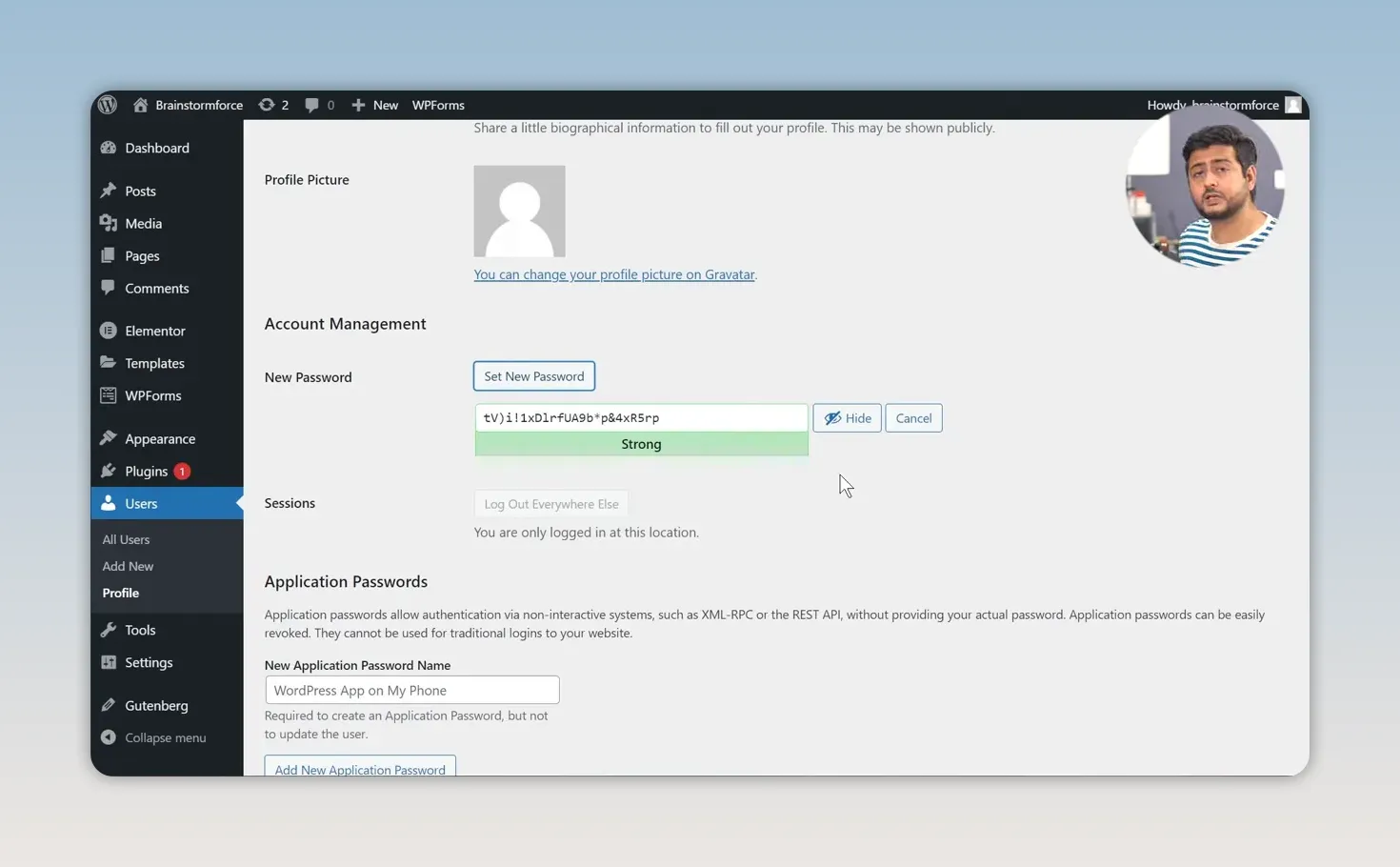
Trong WordPress, bạn có thể vào phần người dùng, mở hồ sơ cá nhân, tạo mật khẩu mới và lưu lại. WordPress cũng hỗ trợ gợi ý mật khẩu mạnh. Nếu bạn làm việc cùng nhân viên, freelancer hoặc đơn vị bên ngoài, hãy đảm bảo mỗi người sử dụng tài khoản riêng thay vì chia sẻ một tài khoản quản trị.
Xác thực hai lớp là một lớp bảo vệ bổ sung đáng cân nhắc. Kể cả khi mật khẩu bị lộ, người lạ vẫn khó đăng nhập nếu không có bước xác minh thứ hai.
Giữ nền tảng WordPress gọn gàng và ổn định
Bảo trì kỹ thuật không có nghĩa là cập nhật mọi thứ ngay khi có thông báo mới. Mục tiêu là không bỏ qua các bản vá lỗi và bảo mật quan trọng, đồng thời giữ hệ thống đủ sạch để dễ quản lý lâu dài.
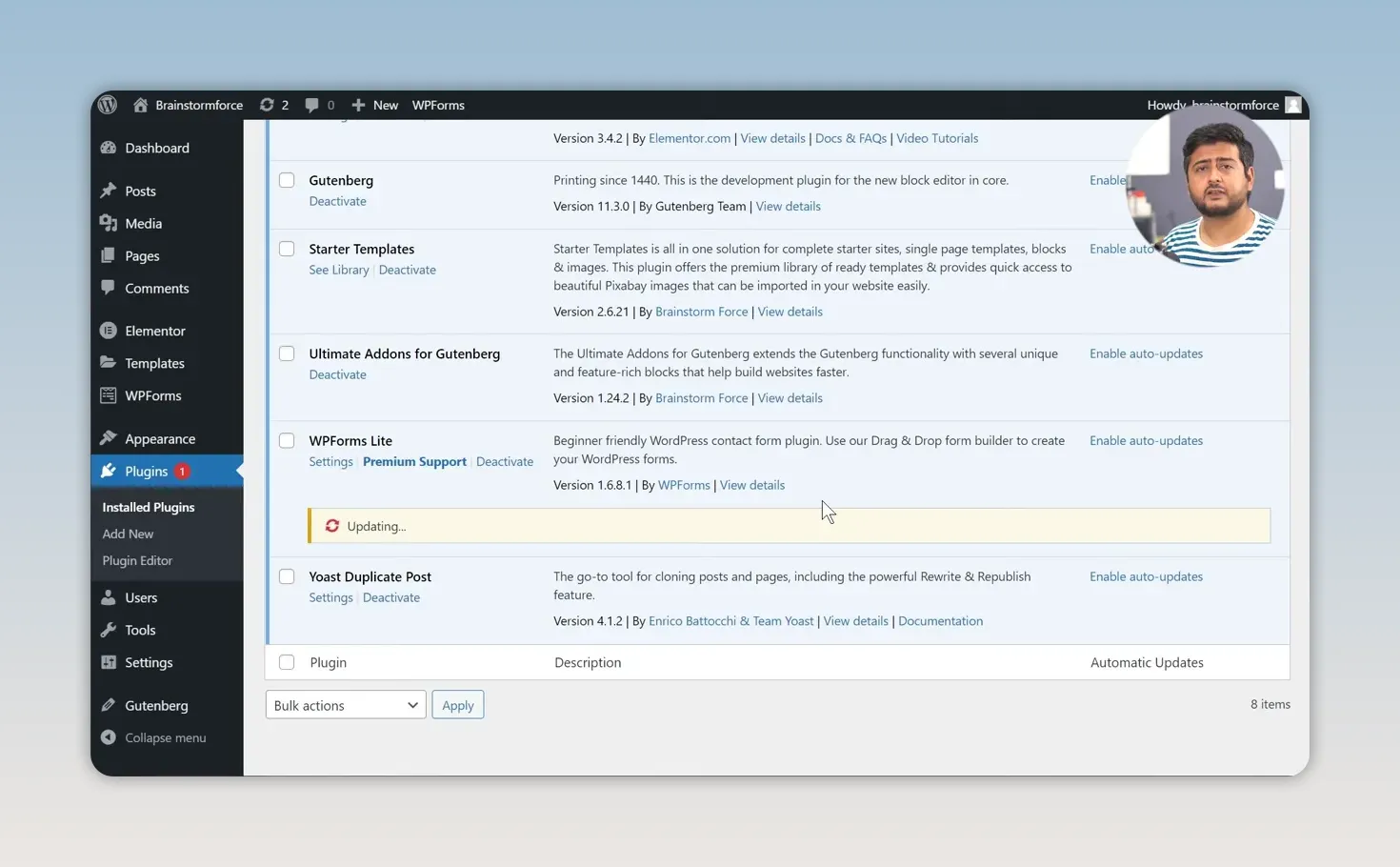
- Cập nhật WordPress, theme và plugin. Các bản cập nhật thường có sửa lỗi hoặc vá lỗ hổng bảo mật. Bạn không nhất thiết phải cài mọi bản phát hành ngay lập tức, nhưng không nên để hệ thống cũ trong nhiều tuần hoặc nhiều tháng.
- Cân nhắc tự động cập nhật. WordPress có tính năng tự động cập nhật. Đây có thể là lựa chọn hữu ích nếu bạn lo ngại về các lỗ hổng cần được vá nhanh, nhưng vẫn nên kiểm tra website sau cập nhật để phát hiện xung đột.
- Xóa nội dung không còn giá trị. Dọn bản nháp cũ, bản sửa đổi dư thừa, bình luận rác, bình luận trong thùng rác, trang lỗi thời và bài viết không còn phù hợp. Nội dung cũ nên được cập nhật nếu vẫn hữu ích, thay vì giữ lại trong tình trạng lỗi thời.
- Trả lời bình luận phù hợp. Bình luận là một cuộc hội thoại hai chiều. Khi số lượng bình luận còn trong khả năng xử lý, phản hồi chúng giúp người đọc cảm thấy được tôn trọng và có thể mở ra những trao đổi hữu ích.
Một website sạch sẽ không chỉ giúp bạn dễ quản trị hơn. Nó còn giảm khả năng bỏ sót spam, thông tin cũ hoặc các thành phần không còn cần thiết. Hãy coi việc dọn dẹp nội dung giống như dọn kho: giữ lại thứ có ích, sửa thứ còn dùng được và loại bỏ phần chỉ gây cản trở.
Đừng để biểu mẫu và liên hệ làm thất thoát cơ hội
Một biểu mẫu liên hệ hỏng có thể khiến bạn mất khách hàng mà không hề biết. Người dùng có thể điền đầy đủ thông tin nhưng gặp thông báo lỗi, không gửi được, không thấy biểu mẫu tải lên hoặc chỉ nhìn thấy shortcode chưa được hiển thị đúng.
Hãy chủ động gửi thử từng biểu mẫu quan trọng trên website. Kiểm tra trường bắt buộc, thông báo sau khi gửi, email nhận được và luồng xử lý tiếp theo. Website càng có nhiều biểu mẫu ở trang liên hệ, trang dịch vụ, trang hỗ trợ hay trang đích, việc kiểm tra càng cần được thực hiện thường xuyên.
Kiểm tra biểu mẫu thôi chưa đủ. Bạn cũng cần xem các nội dung đã gửi vào. Một số là spam, nhưng một số có thể là yêu cầu báo giá, câu hỏi hỗ trợ hoặc cơ hội hợp tác thực sự. Hãy tạo thói quen xem khu vực lưu dữ liệu của plugin biểu mẫu, phản hồi các yêu cầu phù hợp và dọn dữ liệu đã xử lý để không bỏ sót thông tin quan trọng.
Phát hiện lỗi ẩn trước khi khách hàng phát hiện
Một số lỗi không hiện ra ngay trên trang chủ nhưng có thể phá hỏng trải nghiệm hoặc chức năng kinh doanh ở các trang khác. Shortcode hỏng, liên kết chết và lỗi 404 là ba hạng mục bạn nên kiểm tra định kỳ.
Kiểm tra shortcode bị hỏng
Shortcode từng là cách rất phổ biến để chèn thành phần trực quan và tính năng vào WordPress, đặc biệt với Classic Editor. Rủi ro xuất hiện khi bạn thay plugin, cập nhật plugin hoặc plugin thay đổi cách hoạt động. Nội dung được tạo bằng shortcode có thể biến mất hoặc hiển thị thành mã lệnh thô.
Plugin Shortcode Cleaner Lite có thể quét shortcode lỗi trong trang, bài viết, widget, footer và menu. Bạn không cần cài plugin này vĩnh viễn. Có thể cài khi cần quét, xử lý các lỗi tìm thấy, sau đó gỡ đi nếu không còn cần sử dụng.
Tìm liên kết hỏng và xử lý lỗi 404
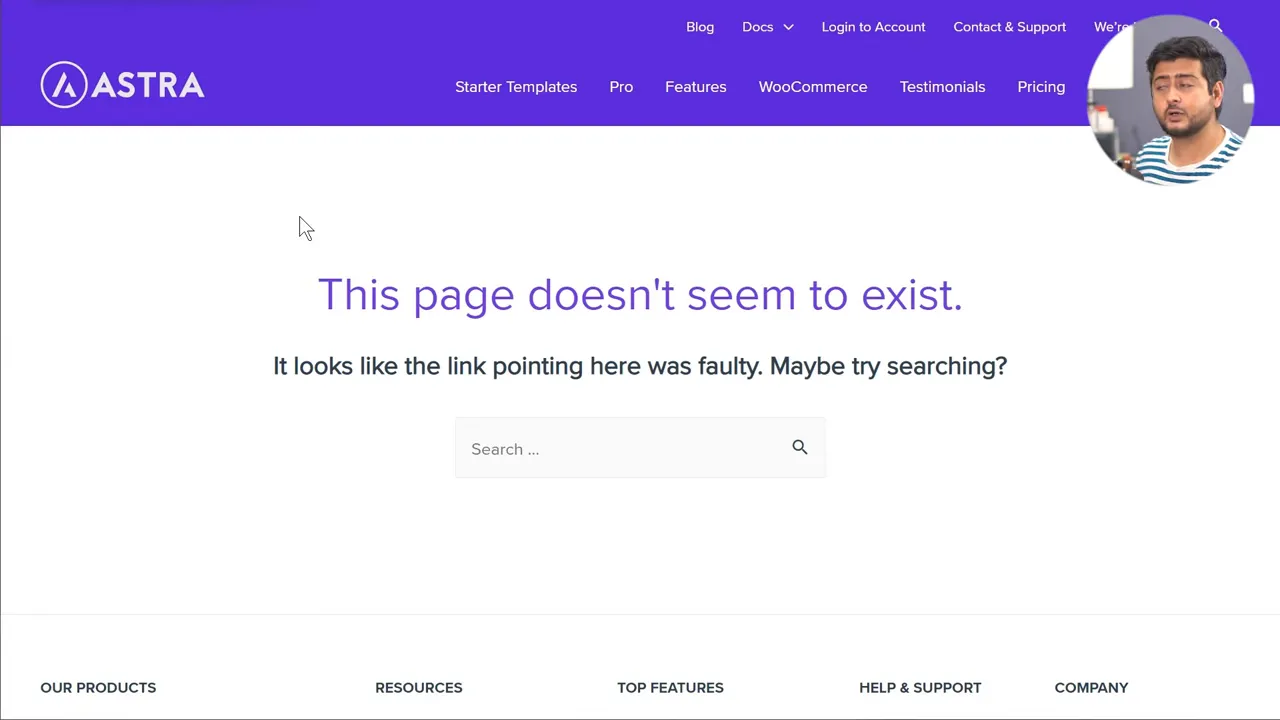
Lỗi 404 xảy ra khi một người mở liên kết không tồn tại. Nguyên nhân có thể là URL gõ sai, bài viết đã xóa, cấu trúc đường dẫn thay đổi hoặc liên kết nội bộ chưa được cập nhật. Dù nguyên nhân là gì, các liên kết bị hỏng đều tạo ra trải nghiệm không tốt và làm người dùng mất thời gian.
Một số plugin SEO có khả năng phát hiện lỗi 404 và cho phép xử lý trực tiếp. Nếu cần quét liên kết hỏng, bạn có thể tìm công cụ phù hợp trong danh sách plugin kiểm tra liên kết hỏng. Sau khi phát hiện, hãy sửa URL, cập nhật liên kết hoặc chuyển hướng đến trang phù hợp nếu nội dung cũ đã được thay thế.
Tối ưu dữ liệu, hiệu năng và SEO kỹ thuật
Website WordPress thường tích lũy dữ liệu theo thời gian. Nếu không được chăm sóc, khu vực quản trị có thể chậm đi, cơ sở dữ liệu thiếu gọn gàng và trang tải chậm vì hình ảnh quá nặng. Đây là các vấn đề thường không gây ra khủng hoảng ngay lập tức, nhưng sẽ trở nên đau đầu khi đã tích tụ đủ lâu.
Tối ưu cơ sở dữ liệu trước khi website trở nên chậm
Đừng chỉ tối ưu cơ sở dữ liệu khi website đã gặp vấn đề. Việc này giống như kiểm tra động cơ xe: nếu không phát hiện lỗi lớn, đó vẫn là tín hiệu tốt vì hệ thống đang vận hành ổn định. Bạn không nhất thiết phải nhìn thấy mức cải thiện ngoạn mục sau mỗi lần tối ưu.
WP-Optimize và Advanced Database Cleaner là hai lựa chọn có thể hỗ trợ công việc này. Điều quan trọng là duy trì lịch bảo trì, bởi một website có thể hoạt động bình thường rất lâu rồi bỗng dưng khiến trang quản trị chậm đến mức khó đăng nhập.
Kiểm tra Google Search Console
Google Search Console là công cụ miễn phí của Google giúp bạn theo dõi trạng thái kỹ thuật, hiệu suất SEO và khả năng xuất hiện trên kết quả tìm kiếm. Bạn không cần đọc tất cả số liệu mỗi ngày, nhưng nên kiểm tra thường xuyên các cảnh báo lớn.
Các khu vực đáng chú ý gồm vấn đề bảo mật, trải nghiệm trang, Core Web Vitals và các trang có lỗi. Những dữ liệu này giúp bạn nhận biết vấn đề trước khi chúng ảnh hưởng rõ rệt đến thứ hạng hoặc trải nghiệm tìm kiếm của khách hàng.
Cập nhật nội dung cũ
Nội dung có thể lỗi thời vì WordPress thay đổi, sản phẩm thay đổi hoặc thương hiệu đã sử dụng bộ nhận diện mới. Hãy rà soát các bài hướng dẫn, trang dịch vụ, ảnh thumbnail, ảnh trong bài viết và thông tin kỹ thuật để đảm bảo tất cả vẫn chính xác.
Nội dung được cập nhật tốt tạo cảm giác chuyên nghiệp hơn. Đặc biệt với bài viết hướng dẫn, việc để giao diện, thao tác hoặc thông tin quá cũ có thể khiến người đọc làm theo sai và mất niềm tin vào website.
Tối ưu hình ảnh
Hình ảnh thường là một trong những thành phần nặng nhất trên trang. Khi ảnh không được nén và không dùng định dạng phù hợp, tốc độ tải website có thể giảm đáng kể. Điều này ảnh hưởng đến trải nghiệm người dùng, hiệu năng và các chỉ số Core Web Vitals.
Imagify có thể nén ảnh và chuyển đổi ảnh sang các định dạng thế hệ mới như WebP. Bản miễn phí có giới hạn dung lượng sử dụng theo tháng, vì vậy hãy kiểm tra chính sách hiện tại trước khi triển khai. Mục tiêu không phải là giảm chất lượng hình ảnh bằng mọi giá, mà là giảm dung lượng hợp lý trong khi vẫn giữ hình ảnh rõ ràng.
Ghi nhận thay đổi để quản trị đội ngũ tốt hơn
Khi website có nhiều người cùng làm việc, các thay đổi có thể đến từ nhân viên, freelancer, đơn vị thiết kế hoặc đơn vị marketing. Đôi khi lỗi xảy ra do giao tiếp chưa rõ ràng. Trong trường hợp khác, một thay đổi không được phép có thể gây ảnh hưởng trực tiếp đến nội dung, giao diện hoặc bảo mật.
Nhật ký hoạt động là hồ sơ ghi nhận những gì đã xảy ra trên website: ai đăng bài, ai sửa trang, ai xóa bình luận, ai cài plugin, ai đăng nhập thất bại hoặc ai thay đổi cài đặt. Có nhật ký, bạn dễ xác định nguyên nhân sự cố và xử lý nhanh hơn thay vì phải đoán.
- Simple History phù hợp khi bạn cần lịch sử thay đổi rõ ràng. Plugin có thể theo dõi bài viết, trang, tệp đính kèm, bình luận, widget, plugin, hồ sơ người dùng, đăng nhập và nhiều hoạt động khác.
- WP Activity Log là lựa chọn mở rộng hơn, tập trung thêm vào khía cạnh bảo mật và lịch sử hoạt động.
- Wordfence có thể hỗ trợ bảo mật với xác thực hai lớp, giới hạn lưu lượng truy cập, theo dõi IP đáng ngờ, tường lửa và một số khả năng ghi nhật ký bảo mật.
Nhật ký không thay thế quy trình phân quyền, nhưng nó giúp tăng trách nhiệm trong đội ngũ và rút ngắn thời gian xử lý khi có sự cố. Nếu nhiều người có quyền quản trị, đây là một phần đặc biệt quan trọng trong bảo trì WordPress.
Nếu bạn cần một đội ngũ vừa xây dựng vừa duy trì nền tảng ổn định, dịch vụ thiết kế website và SEO của MintStack có thể hỗ trợ bạn tổ chức website theo hướng dễ quản trị, an toàn và sẵn sàng tăng trưởng.
Góc nhìn tương tự
Dữ liệu có cấu trúc: tạo kết quả giàu thông tin
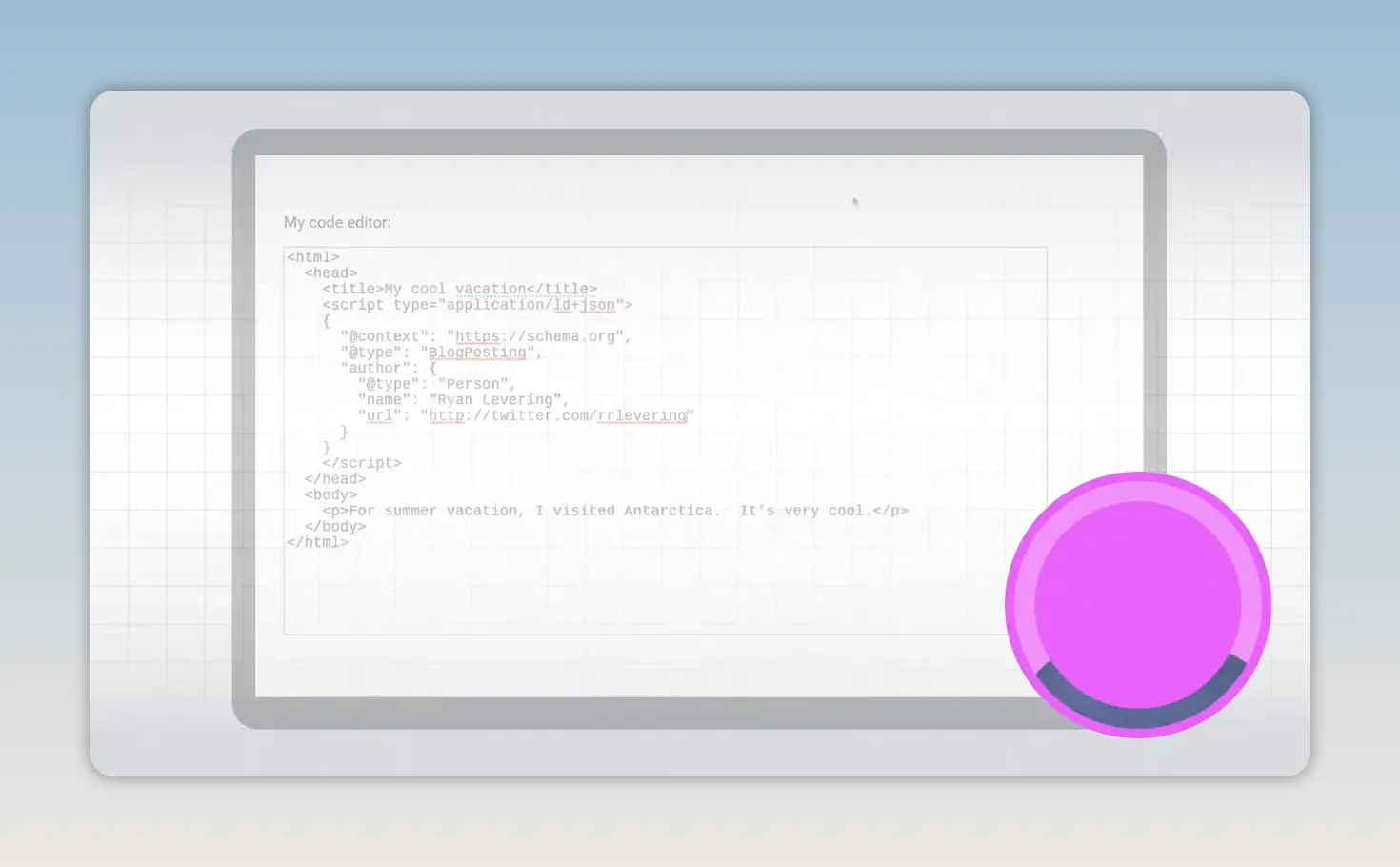
Những ngôi sao đánh giá, ảnh món ăn, thời gian chế biến, lịch sự kiện hay thông tin vé xuất hiện nổi bật trên trang kết quả tìm kiếm không phải là phần...
Schema markup WordPress miễn phí: hướng dẫn từng bước
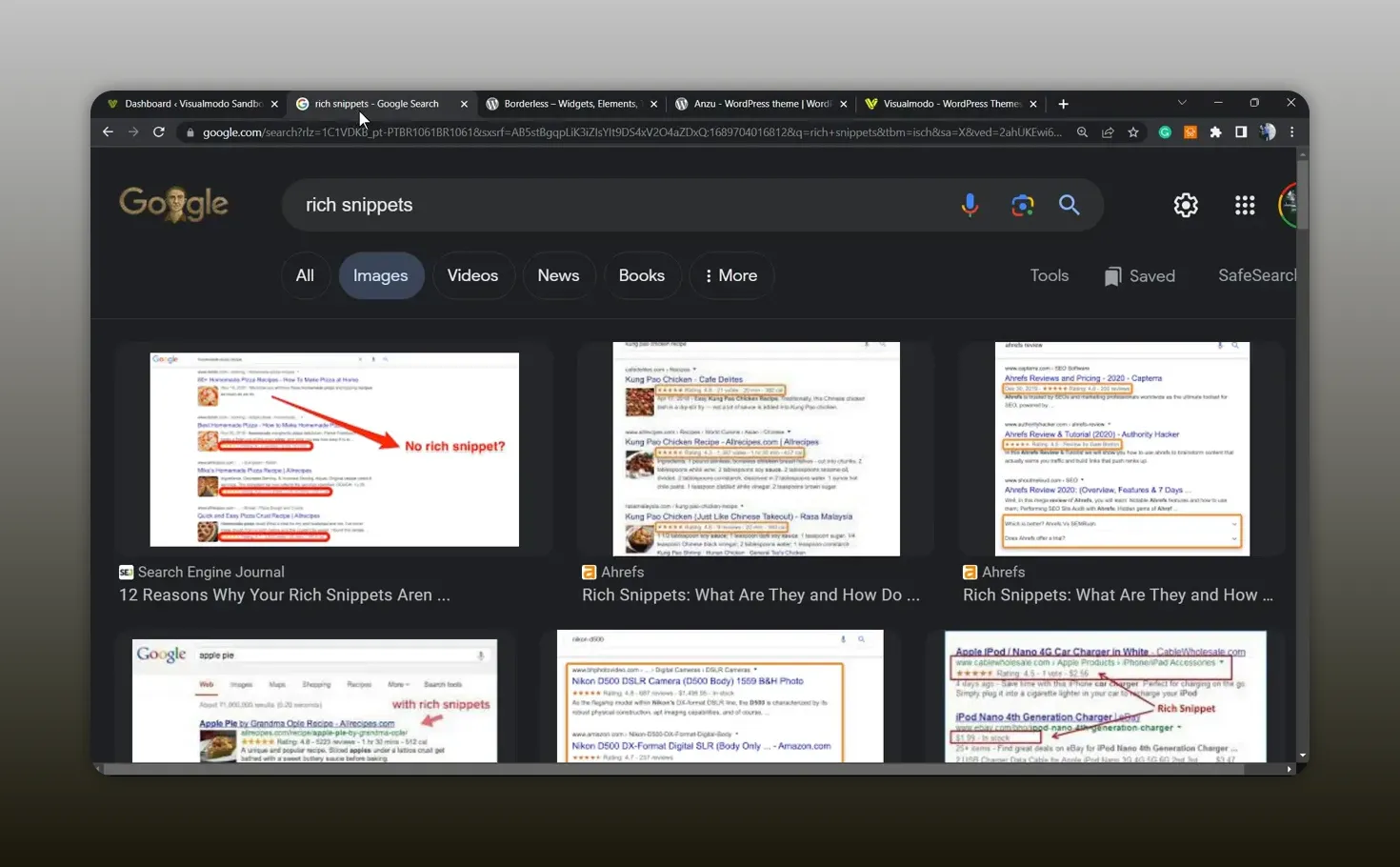
Kết quả tìm kiếm không chỉ gồm tiêu đề, đường dẫn và đoạn mô tả. Bạn có thể bắt gặp các kết quả có sao đánh giá, giá sản phẩm, trạng thái còn...
Email Marketing nuôi dưỡng khách hàng và tăng doanh số
Chi tiền quảng cáo để có một khách hàng tiềm năng rồi để họ biến mất là cách làm rất lãng phí. Một khách hàng đã để lại thông tin không chỉ là một...