Chạy quảng cáo Facebook mà không theo dõi dữ liệu giống như chi tiền trong bóng tối. Bạn có thể thấy lượt nhấp, nhưng không biết quảng cáo nào tạo ra đơn hàng, khách hàng rời đi ở đâu, hay chiến dịch nào đang tiêu ngân sách mà không mang lại kết quả.
Meta Pixel giúp bạn biến website thành một nguồn dữ liệu có thể hành động. Khi được cài đặt và kiểm tra đúng cách, bạn có thể đo lường chuyển đổi, xây dựng tệp tiếp thị lại và hỗ trợ Meta phân phối quảng cáo đến những người có khả năng thực hiện hành động cao hơn.
Meta Pixel là gì và vì sao doanh nghiệp cần cài đặt?
Meta Pixel, trước đây thường được gọi là Facebook Pixel, là một đoạn mã được thêm vào website để ghi nhận các hành động của khách truy cập. Bạn có thể hình dung nó như camera theo dõi trong cửa hàng: biết khách đã vào đâu, xem gì, thêm sản phẩm nào vào giỏ và có hoàn tất thanh toán hay không.
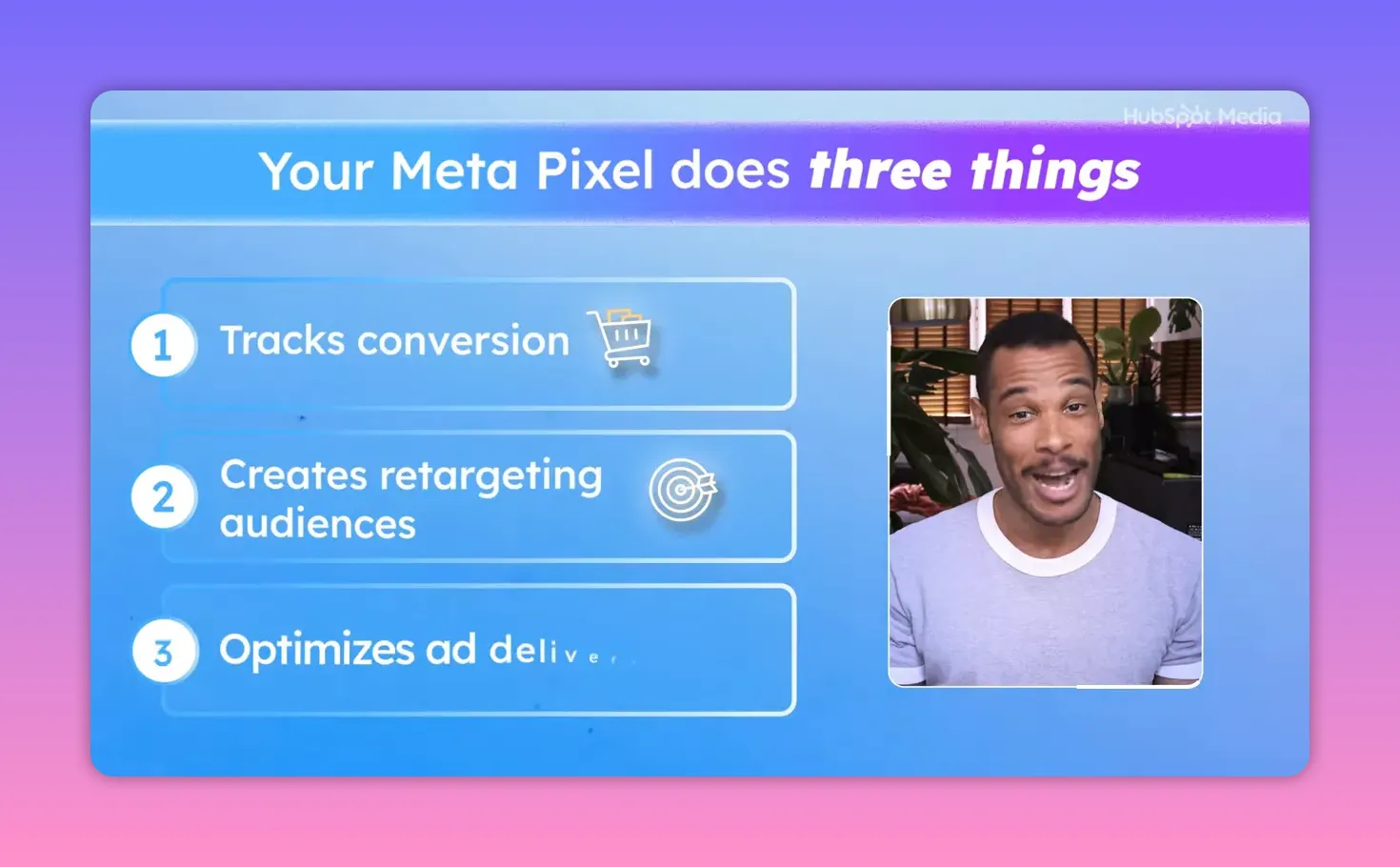
Dữ liệu này giải quyết ba vấn đề cốt lõi khi chạy Facebook Ads:
- Đo lường chuyển đổi: Xác định quảng cáo nào dẫn đến mua hàng, đăng ký hoặc các hành động có giá trị khác.
- Tạo tệp tiếp thị lại: Tiếp cận lại những người đã ghé thăm website nhưng chưa hoàn tất mục tiêu.
- Tối ưu phân phối quảng cáo: Cung cấp tín hiệu để Meta tìm kiếm những người có hành vi tương tự nhóm khách hàng đã chuyển đổi.
Các hành động bạn có thể theo dõi bao gồm lượt xem trang, đăng ký, thêm vào giỏ hàng, mua hàng và nhiều tương tác khác. Điều quan trọng không phải là theo dõi mọi thứ, mà là theo dõi những hành động thật sự gắn với mục tiêu kinh doanh của bạn.
Chuẩn bị trước khi tạo Meta Pixel
Đừng vội chèn mã vào website. Một thiết lập bền vững bắt đầu bằng việc bảo đảm bạn có đúng tài khoản, đúng quyền truy cập và đúng công cụ để kiểm tra sau khi cài đặt.
| Hạng mục | Bạn cần chuẩn bị | Lý do cần thiết |
|---|---|---|
| Meta Business Manager | Tài khoản doanh nghiệp và email xác thực | Đây là nơi quản lý nguồn dữ liệu, tài khoản quảng cáo và Events Manager. |
| Quyền chỉnh sửa website | Quyền truy cập mã nguồn hoặc CMS | Bạn cần chèn mã Pixel vào phần đầu trang hoặc kết nối qua nền tảng đối tác. |
| Bảo mật website | Website sử dụng HTTPS | Kiểm tra biểu tượng ổ khóa trên thanh địa chỉ để xác nhận kết nối bảo mật. |
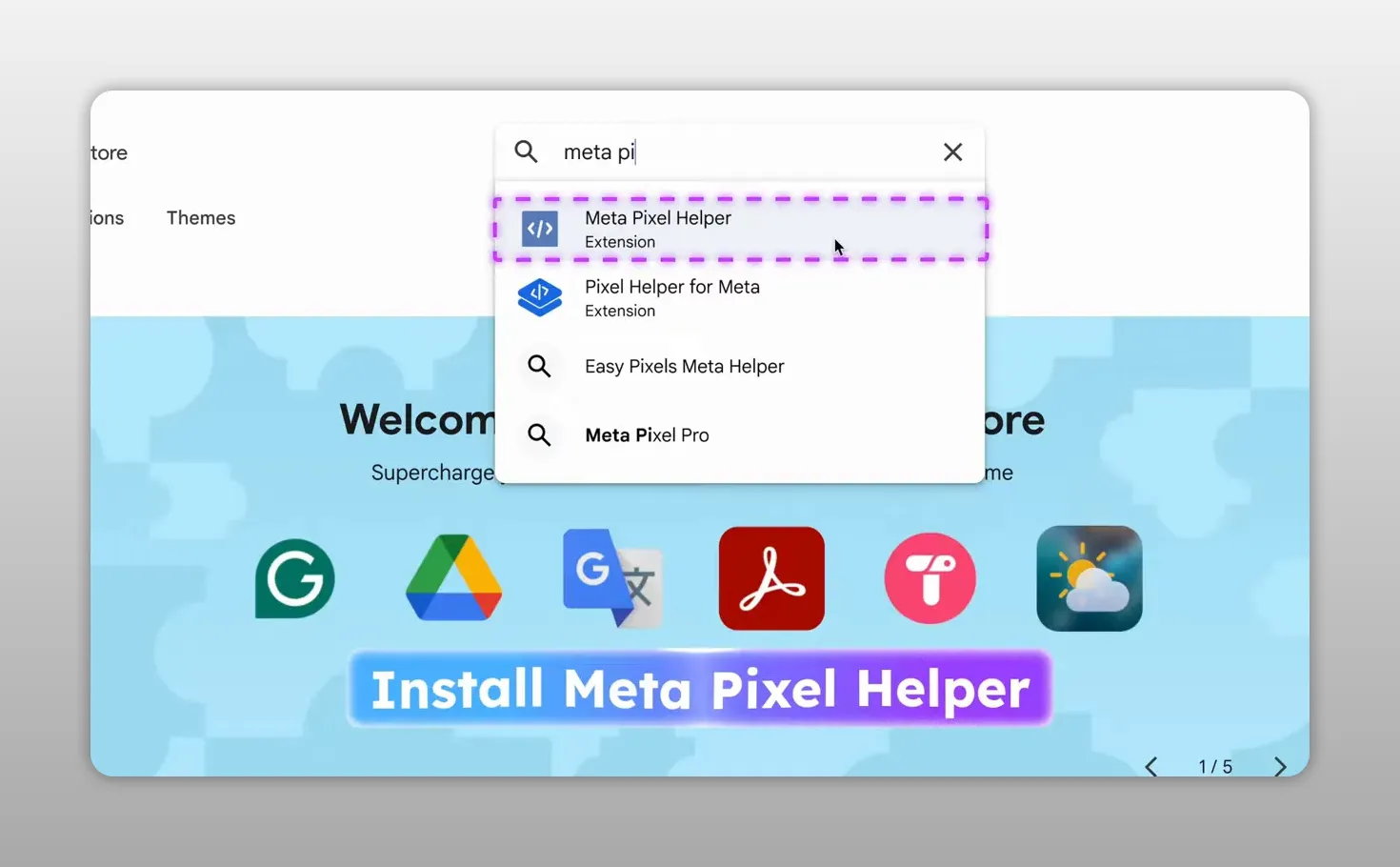
| Công cụ kiểm tra | Tiện ích Meta Pixel Helper trên Chrome | Giúp phát hiện Pixel và kiểm tra xem sự kiện có được gửi hay không. |
Trong Meta Business Manager, hãy tạo danh mục doanh nghiệp bằng tên doanh nghiệp, thông tin cá nhân và email công việc. Sau đó xác nhận email để hoàn tất thiết lập cơ bản trước khi đi tới Events Manager.
Meta Pixel Helper là công cụ đơn giản nhưng rất hữu ích. Nó cho biết trang hiện tại phát hiện bao nhiêu Pixel, mã Pixel nào đang hoạt động và có lỗi nào cần xử lý hay không.
Tạo nguồn dữ liệu và lấy mã Meta Pixel
Trong Meta Business Manager, chọn đúng doanh nghiệp bạn muốn sử dụng, mở Events Manager và chọn kết nối dữ liệu. Chọn nguồn dữ liệu cho website, tiếp tục tạo bộ dữ liệu mới và đặt tên dễ nhận diện, thường là tên doanh nghiệp.
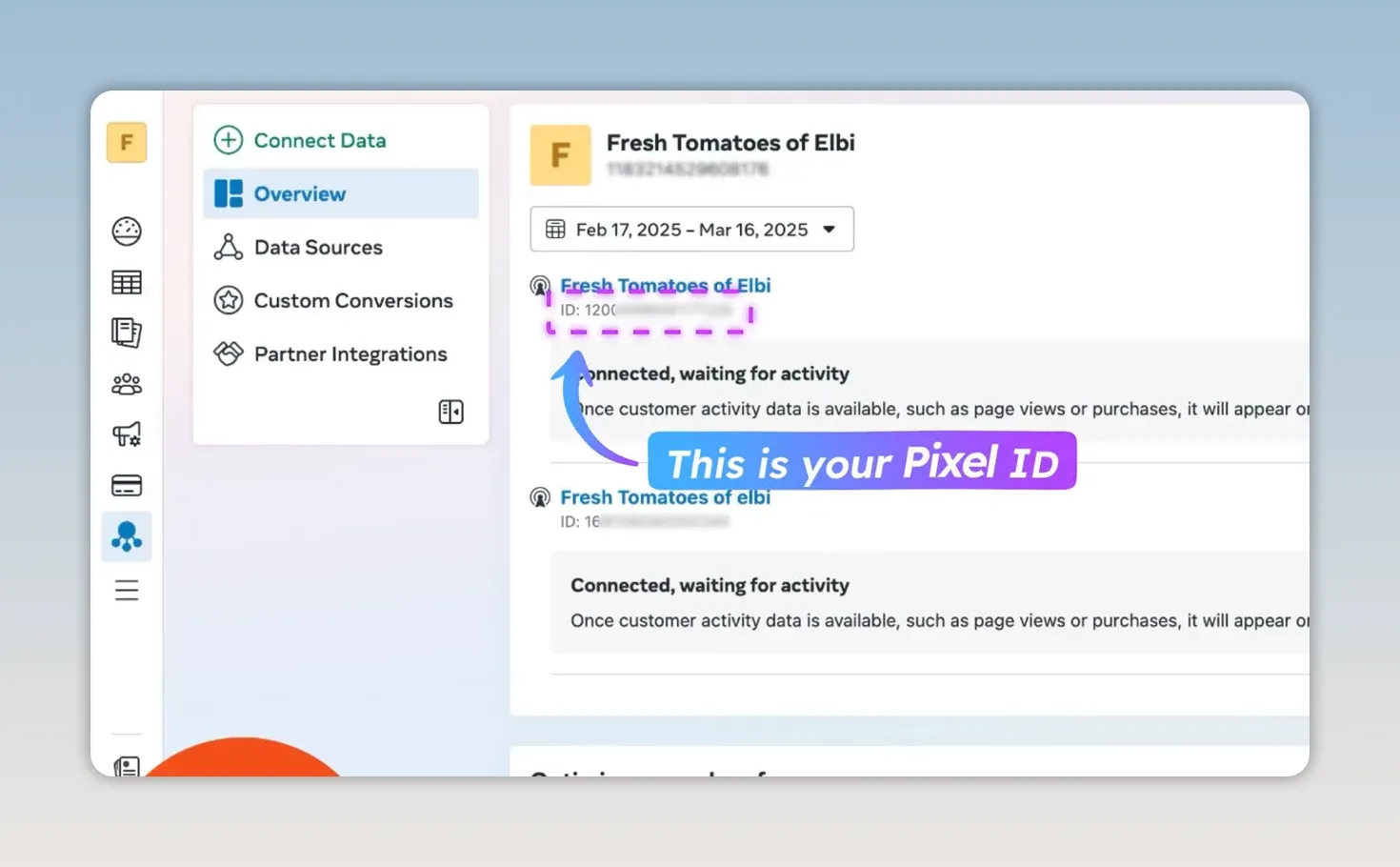
Sau khi tạo xong, bạn sẽ thấy một chuỗi số dài. Đó là Pixel ID, mã nhận diện cho nguồn dữ liệu của bạn. Hãy kiểm tra kỹ Pixel ID trước khi kết nối, đặc biệt nếu doanh nghiệp đang quản lý nhiều website hoặc nhiều tài khoản quảng cáo.
Có hai cách chính để cài Meta Pixel: chèn mã thủ công hoặc dùng tích hợp đối tác. Cách phù hợp phụ thuộc vào nền tảng website và mức độ bạn có thể can thiệp vào mã nguồn.
Chọn phương thức cài đặt phù hợp với website
Cài đặt thủ công khi bạn kiểm soát mã nguồn hoặc CMS
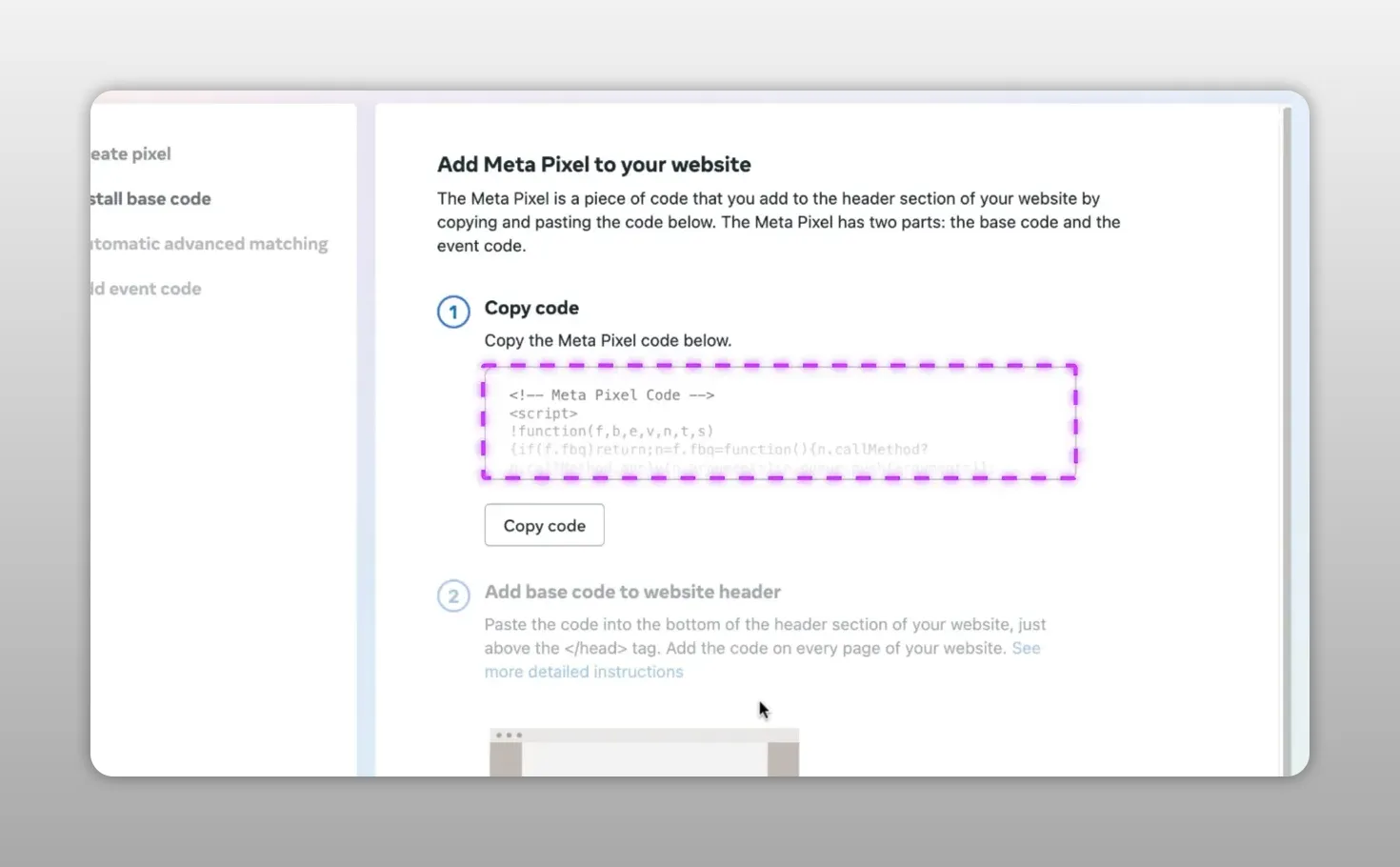
Trong Events Manager, chọn kết nối dữ liệu, chọn website, chọn Pixel cần dùng rồi đi tới thiết lập thủ công. Chọn phương án chỉ dùng Meta Pixel, sao chép đoạn mã được cung cấp và chèn vào phần head của website.
Phần head thường nằm ở đầu tệp HTML hoặc trong khu vực thêm mã vào đầu trang của CMS. Mã cần xuất hiện trên các trang mà bạn muốn theo dõi, vì vậy hãy kiểm tra cách hệ thống website của bạn áp dụng mã dùng chung cho toàn trang.
Dùng tích hợp đối tác khi website chạy trên nền tảng phổ biến
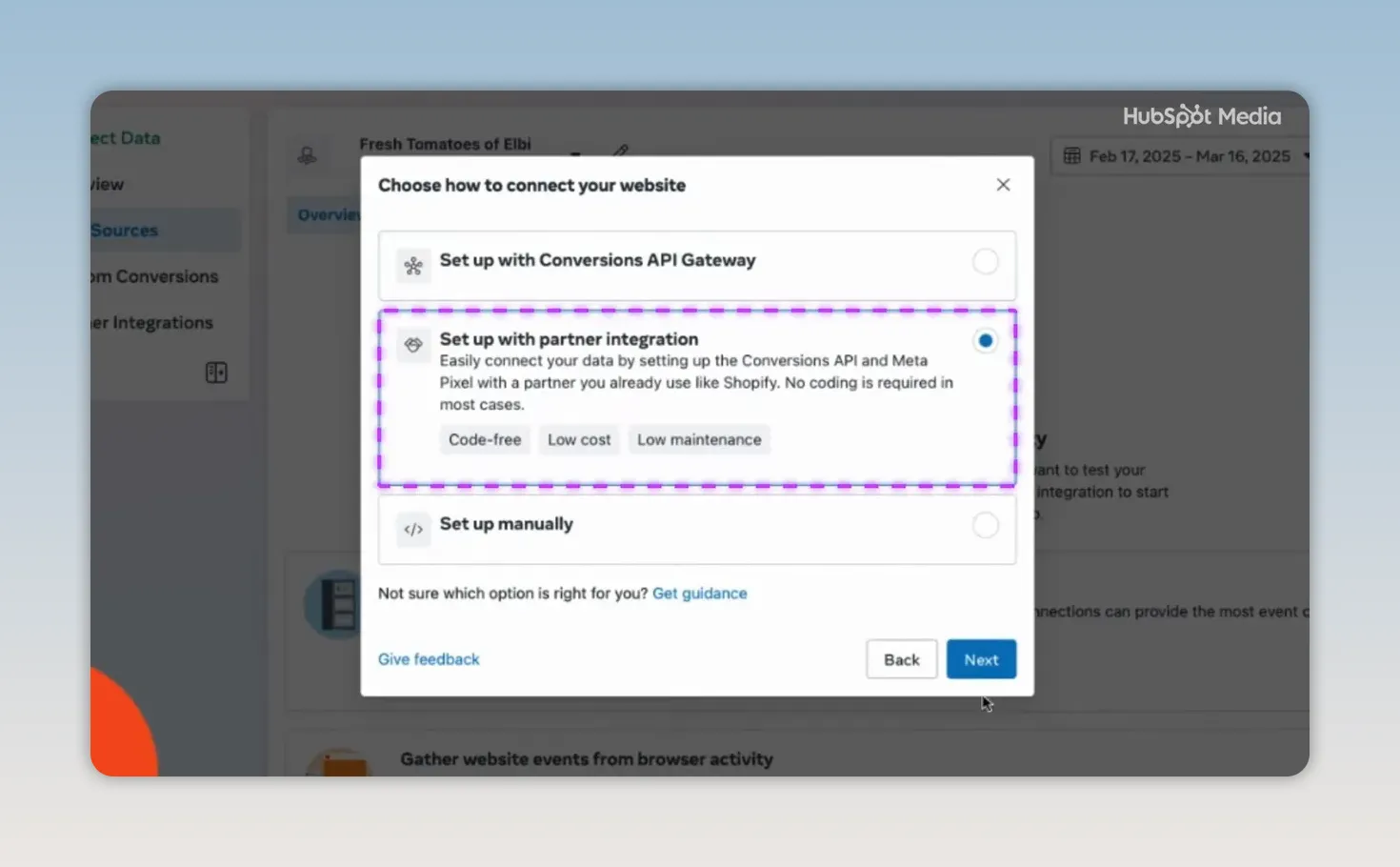
Nếu website hoặc cửa hàng của bạn hoạt động trên Shopify, WordPress, Wix hoặc một nền tảng có trong danh sách đối tác, tích hợp đối tác thường giúp giảm đáng kể thao tác kỹ thuật. Từ Events Manager, chọn thiết lập bằng tích hợp đối tác, chọn nền tảng đang sử dụng và làm theo hướng dẫn hiển thị.
Sau khi hoàn thành, hãy xác minh kết nối trước khi chuyển sang phần sự kiện. Tích hợp thành công chỉ cho biết Pixel đã được gắn, không có nghĩa mọi hành động quan trọng đã được theo dõi chính xác.
Thiết lập sự kiện để theo dõi hành động có giá trị
Pixel cơ bản có thể nhận biết khách truy cập vào website, nhưng nó chưa tự hiểu hành động nào quan trọng với doanh nghiệp của bạn. Đó là lúc sự kiện phát huy tác dụng.
Sự kiện là tín hiệu cho Meta biết khách đã làm gì trên website. Với một cửa hàng trực tuyến, bạn có thể quan tâm đến xem sản phẩm, thêm vào giỏ hàng và mua hàng. Với doanh nghiệp tạo khách hàng tiềm năng, sự kiện đăng ký hoặc gửi biểu mẫu có thể quan trọng hơn.
Để thiết lập, trong Events Manager hãy vào Data Sources, chọn Pixel, mở phần cài đặt và tìm công cụ thiết lập sự kiện. Nhập URL website, chọn thêm sự kiện, rồi đánh dấu những hành động cần theo dõi.
Trước khi thêm nhiều sự kiện, hãy trả lời một câu hỏi: Hành động nào có giá trị nhất với doanh nghiệp của bạn? Đây nên là tín hiệu trọng tâm để bạn đánh giá hiệu quả chiến dịch, thay vì chỉ nhìn vào các chỉ số bề mặt như lượt nhấp.
Kiểm tra Pixel và xác minh sự kiện trước khi chạy quảng cáo
Sai lầm phổ biến nhất là cài xong rồi cho rằng mọi thứ đã hoạt động. Giả định không tạo ra doanh số, còn dữ liệu sai có thể khiến bạn tối ưu quảng cáo theo hướng hoàn toàn sai.
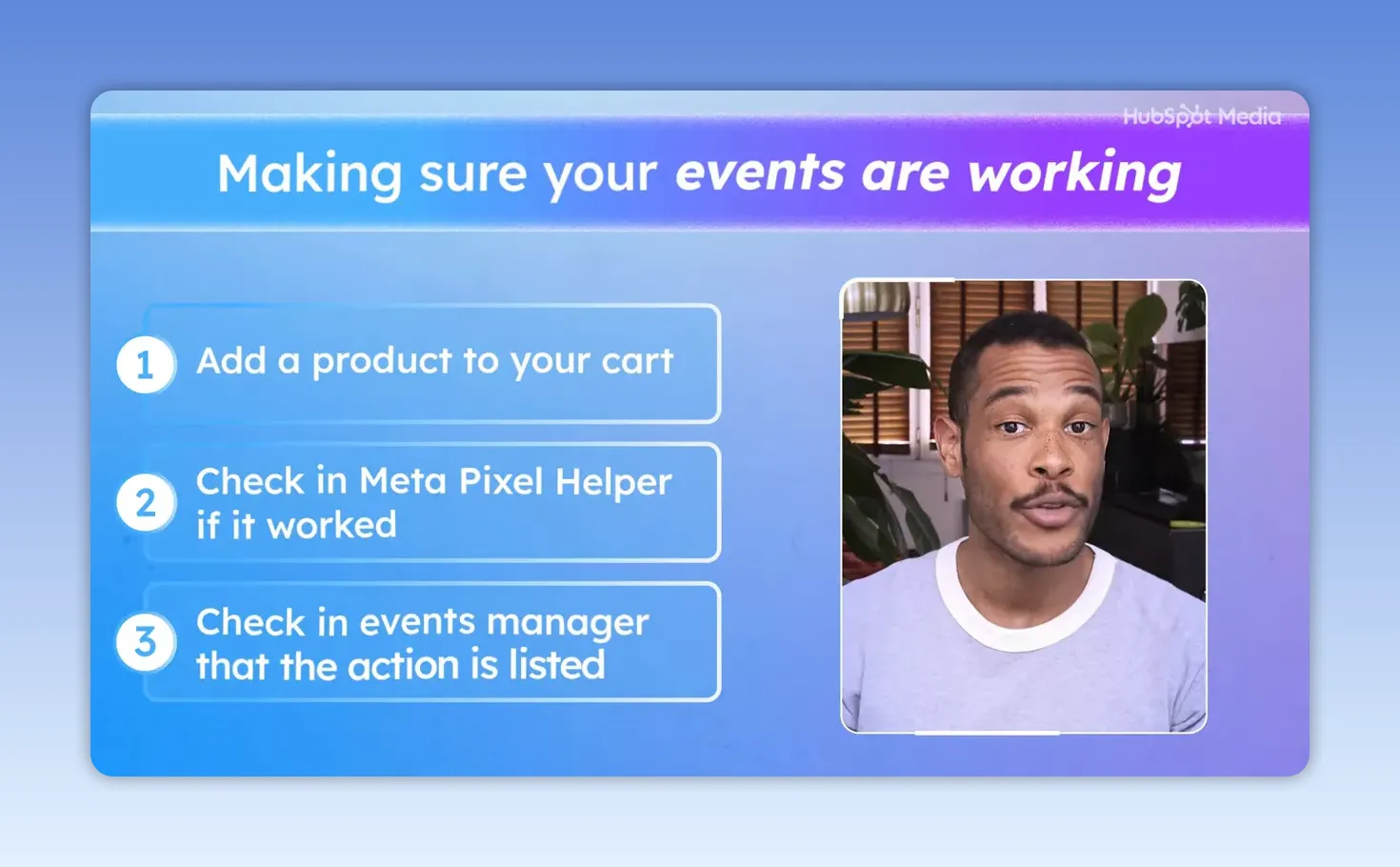
Hãy mở website bằng Chrome và bật Meta Pixel Helper. Nếu công cụ hiển thị Pixel ID mới tạo, Pixel cơ bản đã được nhận diện. Nếu gặp lỗi như Pixel không tải hoặc Pixel ID không hợp lệ, hãy quay lại Events Manager để kiểm tra lại nguồn dữ liệu, mã cài đặt và vị trí chèn mã.
Tiếp theo, cần kiểm tra từng sự kiện bằng một hành động thực tế trên website. Ví dụ, thêm một sản phẩm vào giỏ hàng, sau đó xem Meta Pixel Helper có ghi nhận đúng sự kiện hay không và đối chiếu dữ liệu trong Events Manager.
Dùng dữ liệu Pixel để quảng cáo thông minh hơn
Cài Meta Pixel không phải đích đến. Giá trị thật nằm ở cách bạn dùng dữ liệu đó để đánh giá quảng cáo, xây dựng tệp tiếp thị lại và cải thiện phân phối.
Khi đã biết quảng cáo nào tạo ra thêm giỏ hàng, đăng ký hoặc mua hàng, bạn có cơ sở để dồn ngân sách cho tín hiệu hiệu quả thay vì chỉ chạy theo cảm tính. Dữ liệu Pixel cũng giúp bạn tiếp cận lại những người đã quan tâm nhưng chưa hoàn thành hành động mong muốn.
Hãy bắt đầu đơn giản: chọn một mục tiêu chuyển đổi chính, kiểm tra dữ liệu đều đặn và chỉ mở rộng theo dõi khi bạn đã chắc chắn các sự kiện quan trọng đang hoạt động ổn định.
FAQ
Meta Pixel có phải là Facebook Pixel không?
Đúng. Facebook Pixel là tên gọi cũ, còn Meta Pixel là tên gọi hiện tại của công cụ theo dõi hành động trên website trong hệ sinh thái Meta.
Tôi nên theo dõi sự kiện nào trước?
Bạn nên bắt đầu từ hành động gắn trực tiếp với mục tiêu kinh doanh quan trọng nhất. Đó có thể là mua hàng, gửi biểu mẫu đăng ký hoặc thêm vào giỏ hàng tùy mô hình vận hành của bạn.
Làm sao biết Meta Pixel đã hoạt động đúng?
Hãy kiểm tra Pixel ID trên Meta Pixel Helper, thực hiện một hành động thử trên website và xác nhận sự kiện xuất hiện trong Events Manager. Ba bước này giúp bạn tránh tình trạng Pixel có mặt nhưng không ghi nhận dữ liệu cần thiết.
Nếu website của bạn cần nền tảng sạch, dễ tích hợp theo dõi và sẵn sàng phục vụ tăng trưởng, dịch vụ thiết kế website và SEO của MintStack có thể giúp bạn xây dựng hệ thống phù hợp ngay từ đầu.
Góc nhìn tương tự
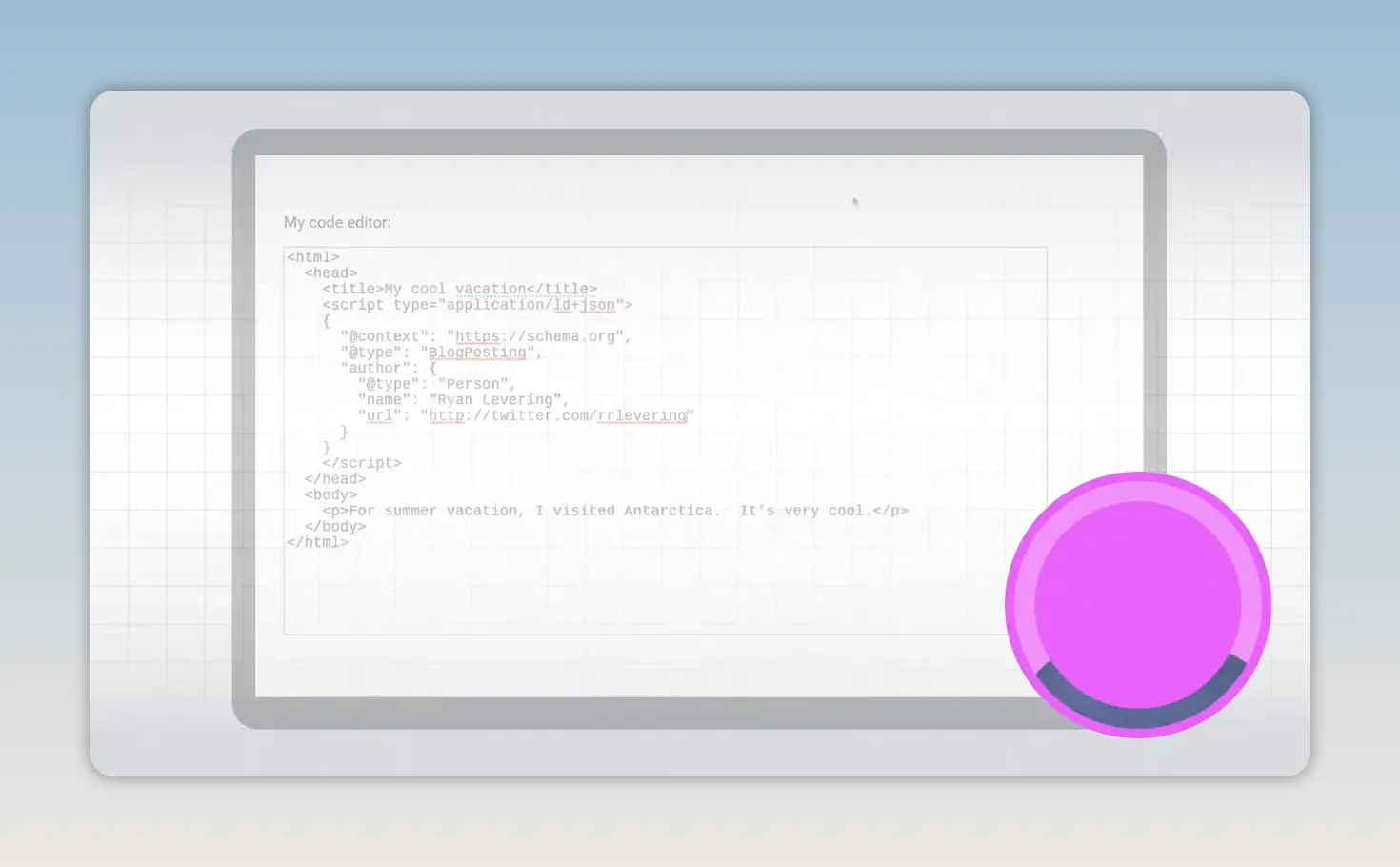
Dữ liệu có cấu trúc: tạo kết quả giàu thông tin
Những ngôi sao đánh giá, ảnh món ăn, thời gian chế biến, lịch sự kiện hay thông tin vé xuất hiện nổi bật trên trang kết quả tìm kiếm không phải là phần...
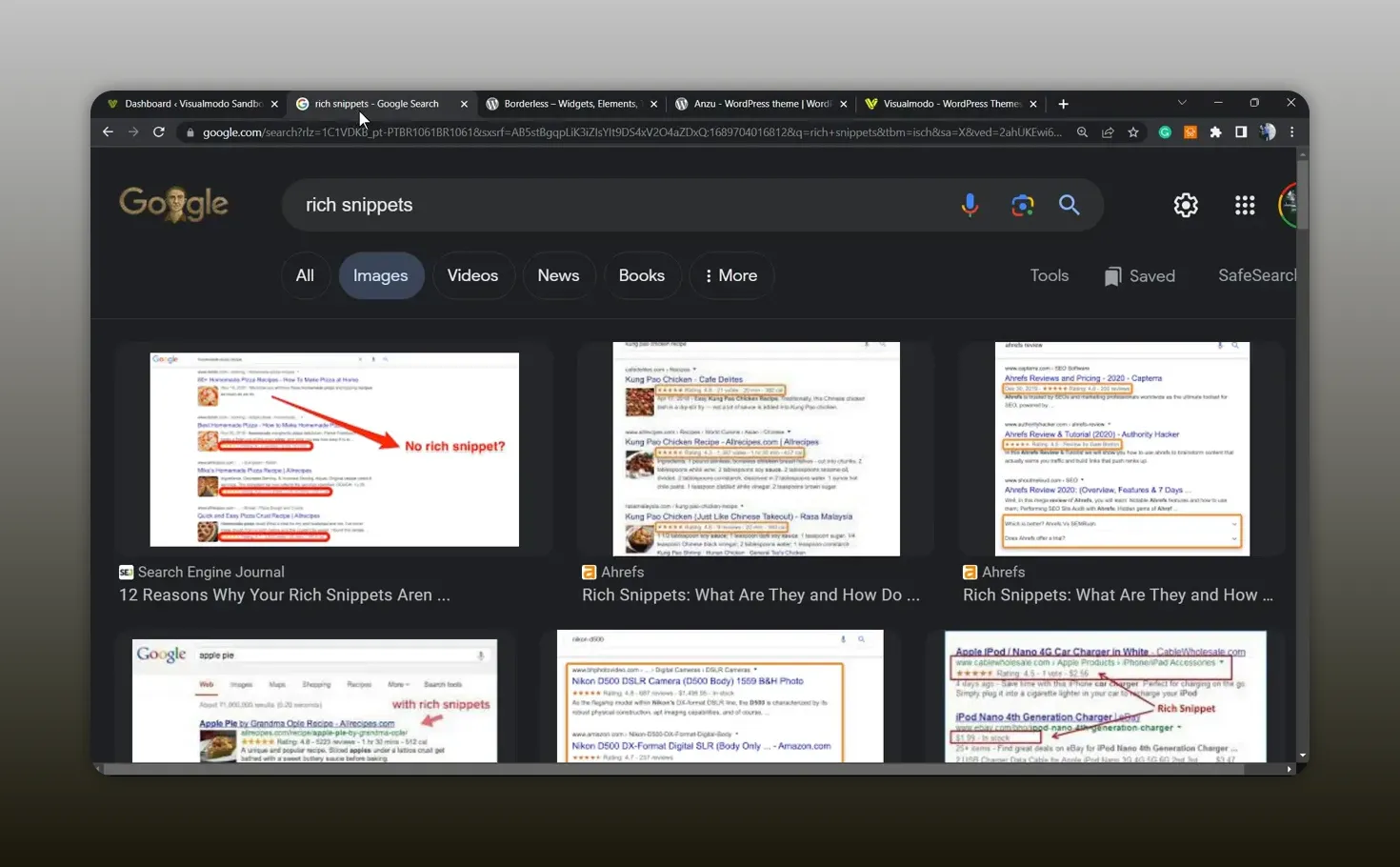
Schema markup WordPress miễn phí: hướng dẫn từng bước
Kết quả tìm kiếm không chỉ gồm tiêu đề, đường dẫn và đoạn mô tả. Bạn có thể bắt gặp các kết quả có sao đánh giá, giá sản phẩm, trạng thái còn...
Email Marketing nuôi dưỡng khách hàng và tăng doanh số
Chi tiền quảng cáo để có một khách hàng tiềm năng rồi để họ biến mất là cách làm rất lãng phí. Một khách hàng đã để lại thông tin không chỉ là một...