Khi một từ khóa cạnh tranh đã ở gần nhóm đầu nhưng chưa đạt vị trí kỳ vọng, nhiều người làm SEO sẽ tìm cách tăng lượng truy cập có hành vi tìm kiếm rõ ràng. Cách triển khai được giới thiệu ở đây là tạo chiến dịch traffic user, trong đó người dùng tìm từ khóa trên Google rồi truy cập đúng URL mục tiêu.
Quy trình tập trung vào việc thiết lập chiến dịch trên Sagopos.com, chèn mã vào website để kéo dài thời gian ở lại trang và theo dõi báo cáo sau khi chạy. Bạn cần chuẩn bị quyền quản trị website, URL trang đích và từ khóa muốn hỗ trợ.
Vì sao traffic user được dùng cho từ khóa khó?
Ví dụ được sử dụng là từ khóa “đào tạo sale”, một truy vấn có độ cạnh tranh cao. Website đang ở vị trí thứ tư và mục tiêu là tạo thêm tín hiệu truy cập cho trang đang SEO, thay vì chạy một lượt truy cập ngẫu nhiên không gắn với truy vấn tìm kiếm.
Theo mô tả của dịch vụ, traffic user được triển khai với các tiêu chí gồm người dùng thật, IP không trùng lặp, thời gian ở lại trang dài hơn và có báo cáo chi tiết. Những yếu tố này giúp bạn kiểm tra được chiến dịch đang tạo ra lưu lượng như thế nào.
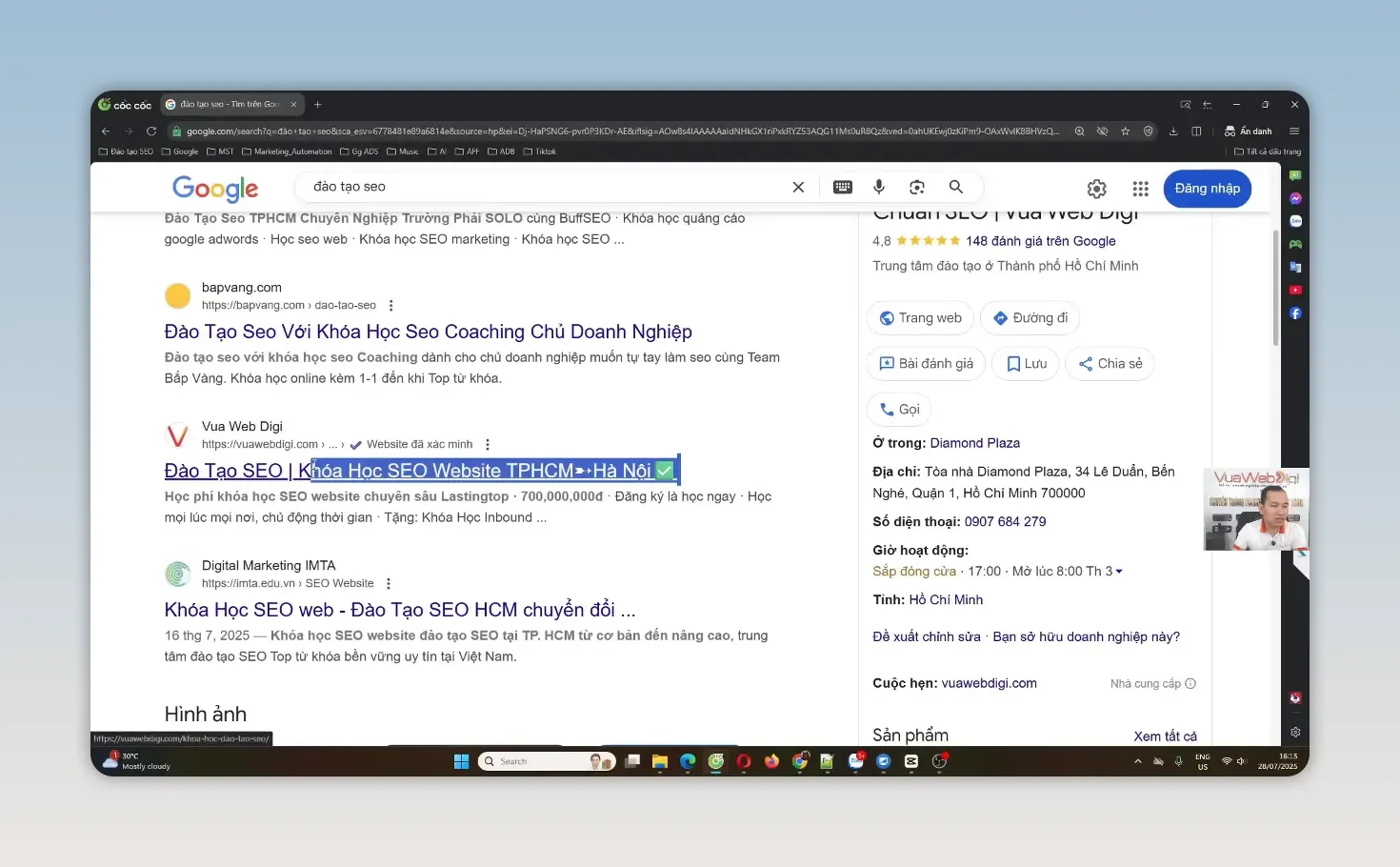
Điểm quan trọng là URL và từ khóa phải liên quan trực tiếp với nhau. Nếu bạn muốn đẩy một trang dịch vụ, hãy dùng chính truy vấn mà trang đó đang hướng đến, không nên lấy một từ khóa không phản ánh nội dung của trang đích.
Chuẩn bị tài khoản và ngân sách trên Sagopos.com
Trước tiên, bạn truy cập Sagopos.com và tạo tài khoản nếu chưa có. Tên đăng nhập có thể dùng email, sau đó đặt mật khẩu và đăng nhập vào khu vực quản trị của nền tảng.
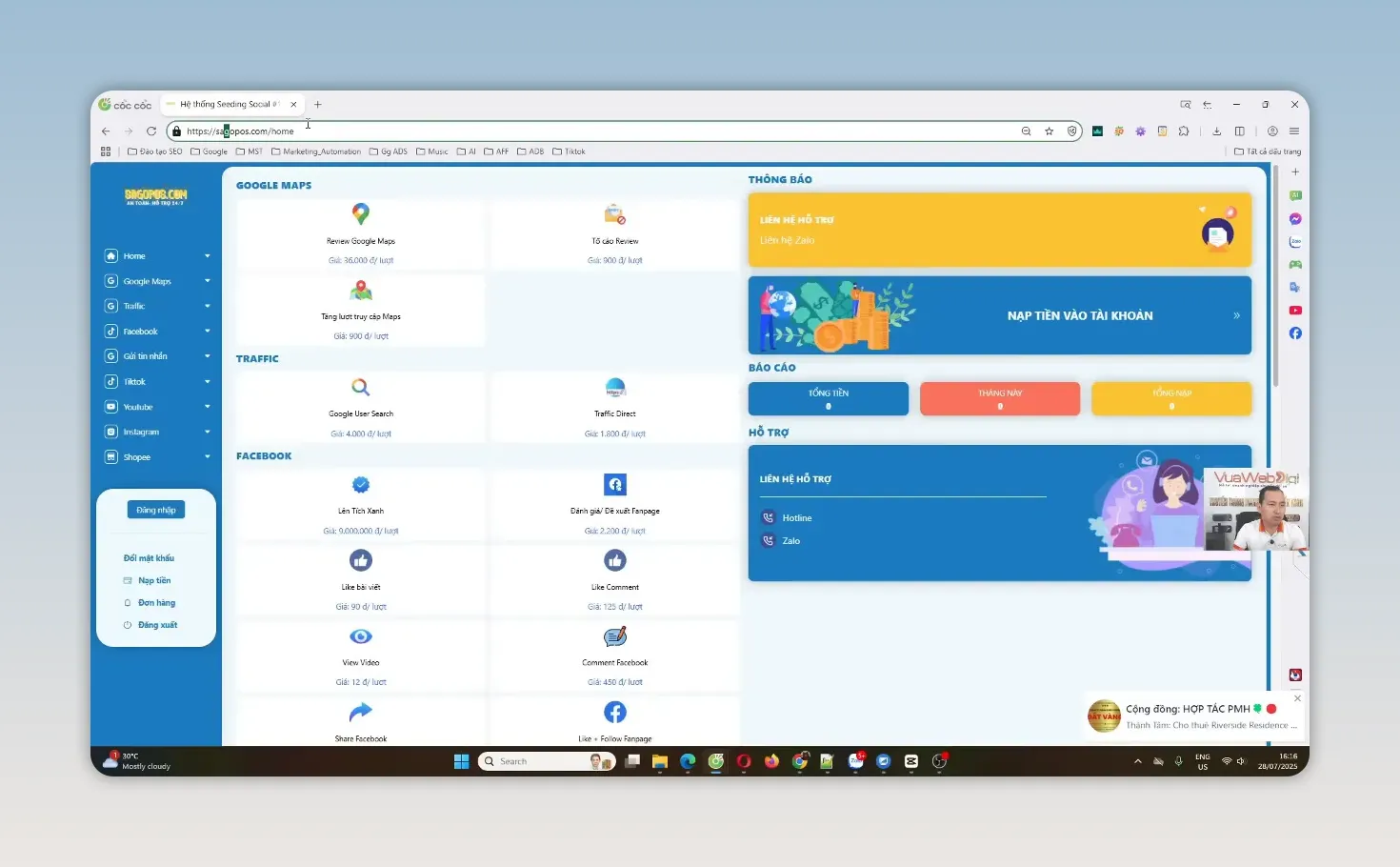
Để sử dụng dịch vụ, bạn nạp tiền vào tài khoản theo số lượng traffic cần chạy. Mức giá được giới thiệu là 4.000 đồng cho một traffic user, đồng thời nền tảng công bố các mức ưu đãi khi nạp số tiền lớn hơn.
| Mức nạp | Ưu đãi được nêu |
|---|---|
| Từ 10 triệu đồng | Giảm 10% |
| Từ 20 triệu đồng trở lên | Giảm 15% |
Sau khi nạp tiền, bạn có thể liên hệ bộ phận hỗ trợ ngay trên trang chủ qua hotline hoặc Zalo để hỏi về mức giá hỗ trợ. Hãy xác định số lượt cần chạy trước khi nạp để chủ động ngân sách và thời lượng chiến dịch.
Thiết lập chiến dịch Google User Search
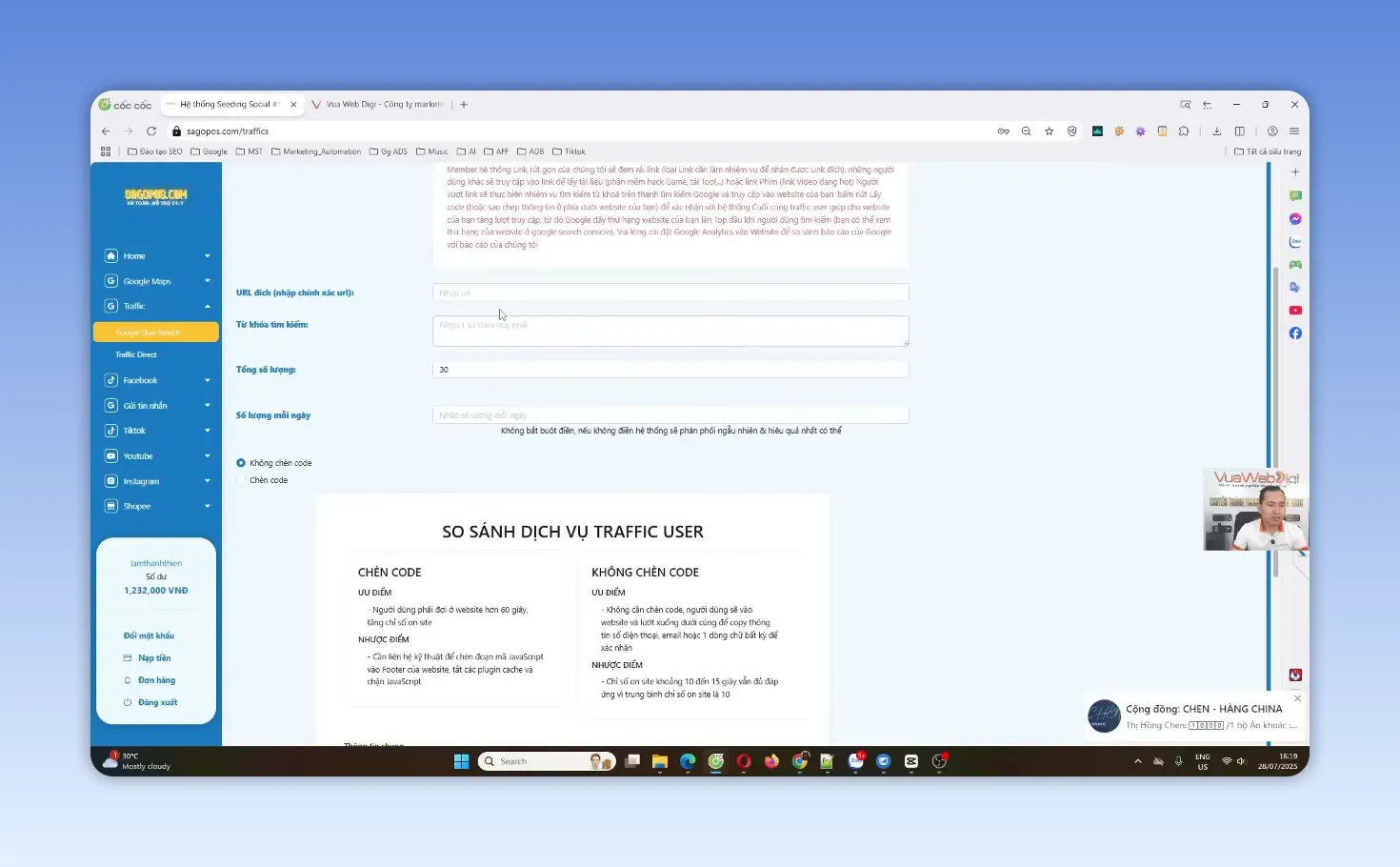
Trong khu vực dịch vụ, bạn chọn mục Google User Search. Đây là nơi khai báo URL cần truy cập, từ khóa cần tìm kiếm, tổng số lượt chạy và số lượt phân bổ mỗi ngày.
Xác định URL và từ khóa mục tiêu
Trước hết, sao chép URL chính xác của trang muốn hỗ trợ và dán vào trường URL. Sau đó nhập từ khóa mà người dùng sẽ gõ trên Google trước khi truy cập trang đó.
Ví dụ, nếu URL là trang đào tạo sale thì từ khóa nhập vào cũng là “đào tạo sale”. Sự nhất quán này giúp chiến dịch bám sát mục tiêu SEO của trang thay vì tạo lưu lượng không liên quan.
Chia tổng số lượt theo ngày
Tổng số lượng là tổng lượt traffic của toàn chiến dịch. Số lượng mỗi ngày là lượng traffic được phân bổ theo từng ngày, từ đó nền tảng xác định thời gian chạy.
Ví dụ, bạn đặt tổng 200 lượt và chạy 20 lượt mỗi ngày thì chiến dịch kéo dài 10 ngày. Cách phân bổ này giúp bạn nhìn rõ thời gian triển khai thay vì dồn toàn bộ lượt truy cập vào một thời điểm.
Chèn mã để tăng thời gian ở lại trang
Nền tảng có hai chế độ là không chèn mã và chèn mã. Phần hướng dẫn ưu tiên chế độ chèn mã vì mục tiêu là giúp thời gian ở lại trang dài hơn.
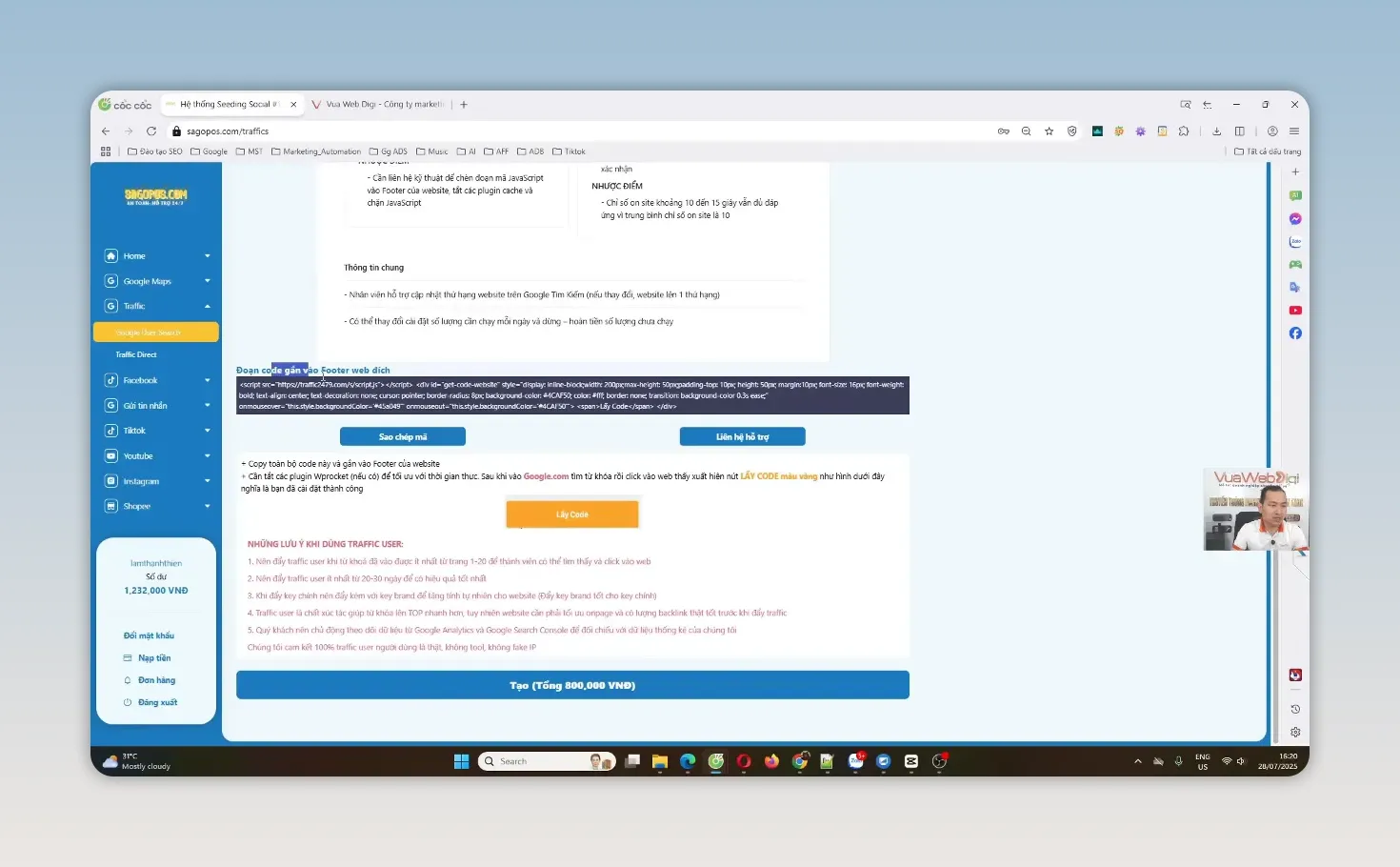
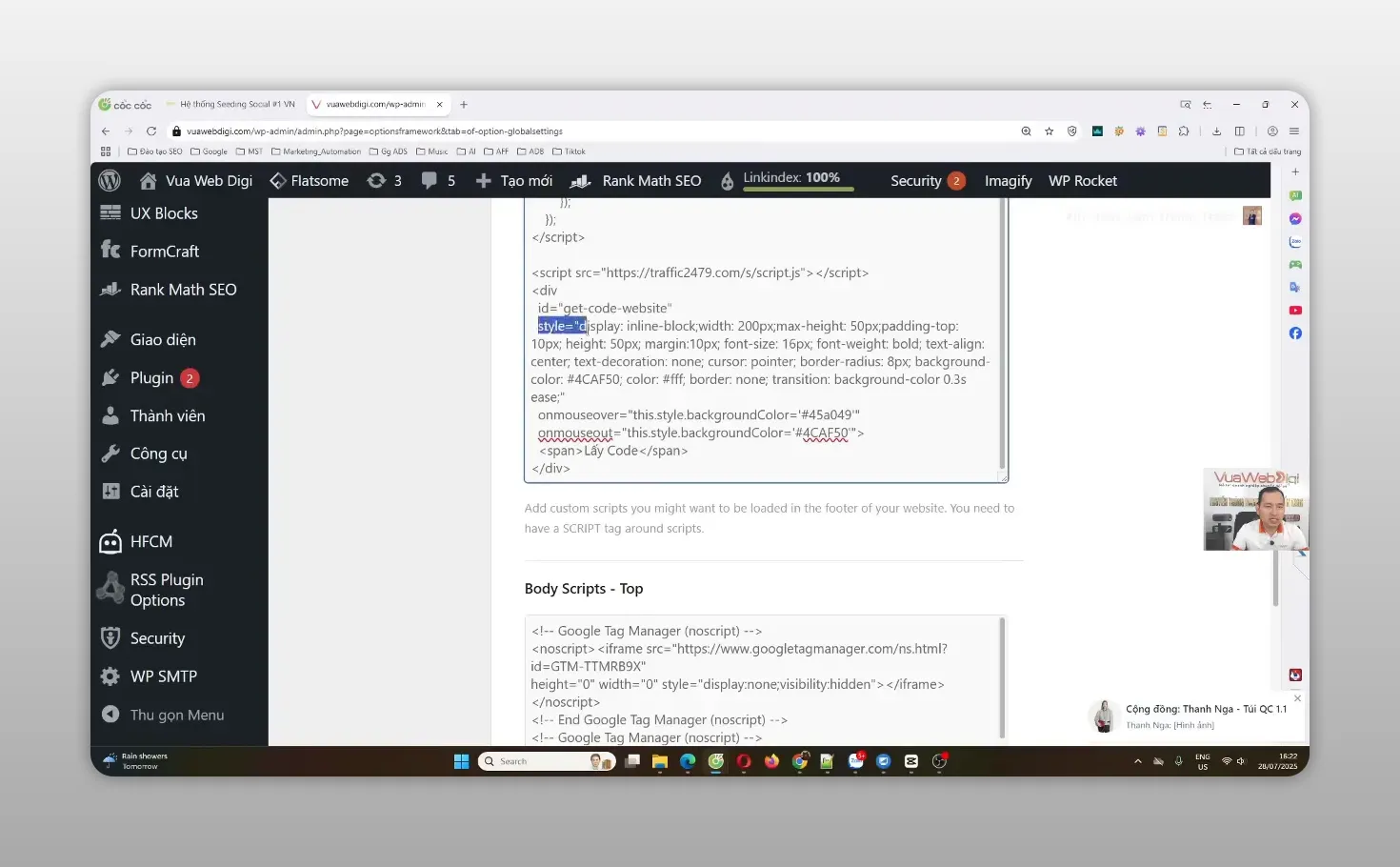
Sau khi chọn chế độ này, hệ thống cung cấp một đoạn mã để gắn vào Footer của website. Bạn cần đăng nhập vào trang quản trị website, tìm khu vực chèn mã chân trang và dán đoạn mã vào đó.
Thao tác trên WordPress dùng Flatsome
Với website WordPress sử dụng giao diện Flatsome, đường dẫn được minh họa là vào Flatsome, chọn phần cài đặt chung, sau đó tìm ô Footer Script. Bạn dán mã vào ô này và lưu thay đổi để mã xuất hiện trên website.
Hãy mở lại trang đích, tìm xuống khu vực Footer để kiểm tra. Nếu đoạn mã hoặc thành phần do mã tạo ra xuất hiện ở chân trang, phần chèn mã đã hoạt động.
Căn giữa thành phần hiển thị ở Footer
Trong ví dụ, thành phần sau khi chèn mã xuất hiện lệch về bên trái. Để căn giữa, phần hướng dẫn điều chỉnh thuộc tính hiển thị từ inline-block thành block, sau đó đổi giá trị lề thành auto.
Sau khi lưu, bạn tải lại trang để kiểm tra kết quả. Nếu phần hiển thị đã nằm giữa Footer thì không cần chỉnh thêm.
Tạo chiến dịch và theo dõi báo cáo
Khi đã điền URL, từ khóa, tổng số lượng, số lượt mỗi ngày và hoàn tất phần chèn mã, bạn bấm nút tạo chiến dịch. Hệ thống thông báo tạo thành công và bắt đầu chạy theo lịch đã thiết lập.
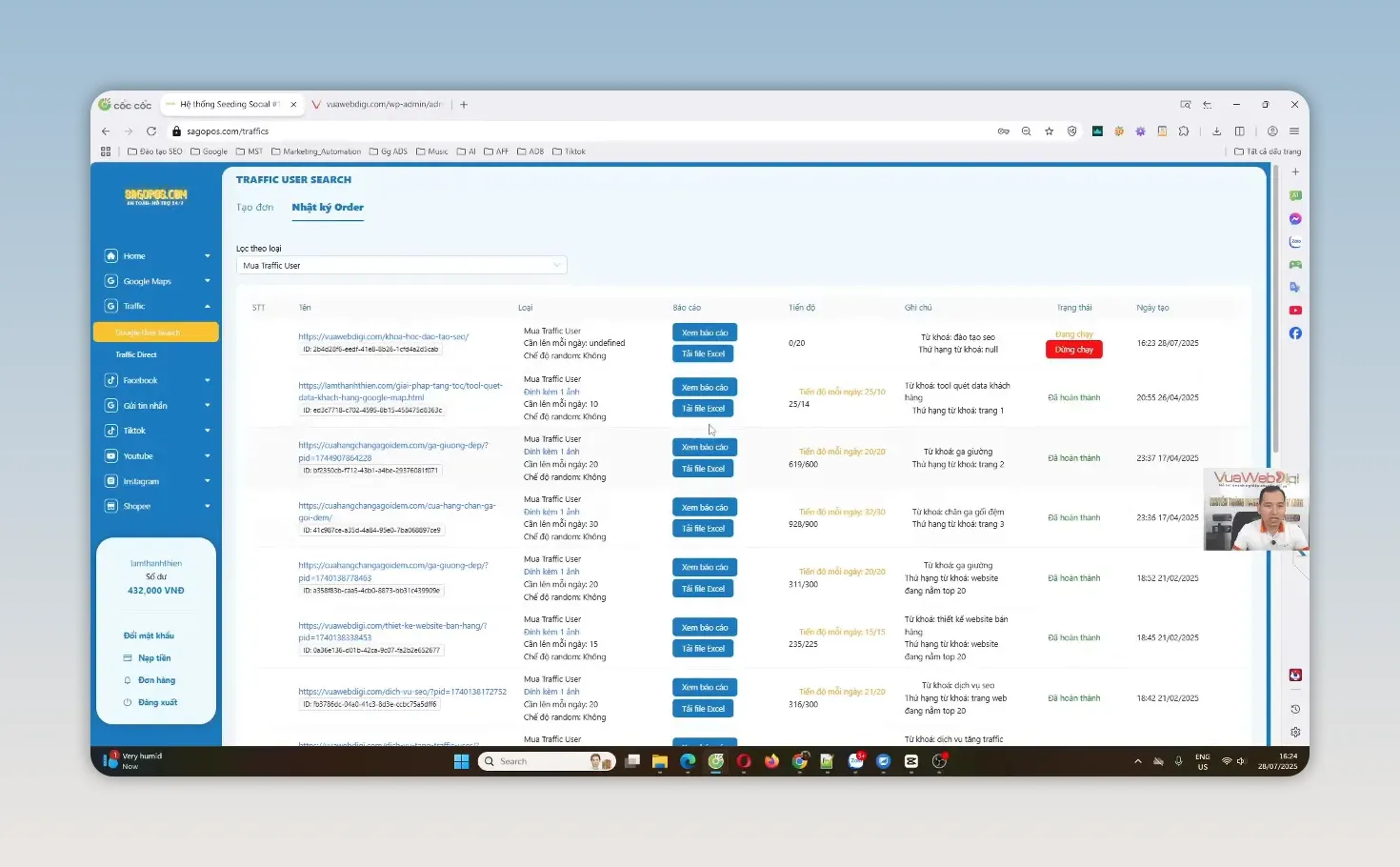
Bạn không cần lặp lại thao tác mỗi ngày trong suốt thời gian chiến dịch. Thay vào đó, hãy kiểm tra phần nhật ký đơn hàng của đúng dịch vụ Google User Search để theo dõi trạng thái.
Phần báo cáo cho phép xem trực tiếp hoặc tải tệp Excel. Các dữ liệu được giới thiệu gồm thời gian truy cập, trình duyệt người dùng sử dụng và địa chỉ IP, giúp bạn có cơ sở rà soát quá trình thực hiện.
Những điểm cần kiểm tra trước khi chạy
- Quyền quản trị website: Bạn cần đăng nhập được vào khu vực quản trị để chèn mã Footer khi chọn chế độ chèn mã.
- Đúng URL đích: Kiểm tra URL trước khi tạo, vì đây là trang mà traffic sẽ truy cập.
- Đúng từ khóa: Từ khóa nhập trong chiến dịch phải khớp với trang đang SEO.
- Phân bổ hợp lý: Xác định tổng lượt và lượng chạy mỗi ngày để biết chính xác chiến dịch kéo dài bao lâu.
- Kiểm tra hiển thị mã: Sau khi lưu mã, tải lại website và kiểm tra Footer để chắc chắn mã đã được gắn.
- Đọc báo cáo định kỳ: Vào nhật ký đơn hàng để xem trạng thái và tải báo cáo khi cần đối chiếu.
FAQ
Có cần chèn mã vào website để tạo chiến dịch không?
Nền tảng có cả chế độ không chèn mã và chèn mã. Phần hướng dẫn khuyến nghị chèn mã vào Footer khi bạn muốn thời gian ở lại trang dài hơn.
Làm sao xác định chiến dịch chạy trong bao lâu?
Bạn lấy tổng số lượt chia cho số lượt chạy mỗi ngày. Chẳng hạn, 200 lượt với 20 lượt mỗi ngày sẽ được triển khai trong 10 ngày.
Có thể kiểm tra dữ liệu traffic sau khi tạo không?
Có. Trong phần nhật ký đơn hàng của Google User Search, bạn có thể xem báo cáo trực tiếp hoặc tải tệp Excel với thông tin thời gian, trình duyệt và IP.
Nếu website của bạn cần được tối ưu từ cấu trúc, trải nghiệm đến nền tảng kỹ thuật để phục vụ SEO bền vững, dịch vụ thiết kế website và SEO của MintStack có thể giúp bạn xây dựng nền tảng phù hợp hơn.
Góc nhìn tương tự
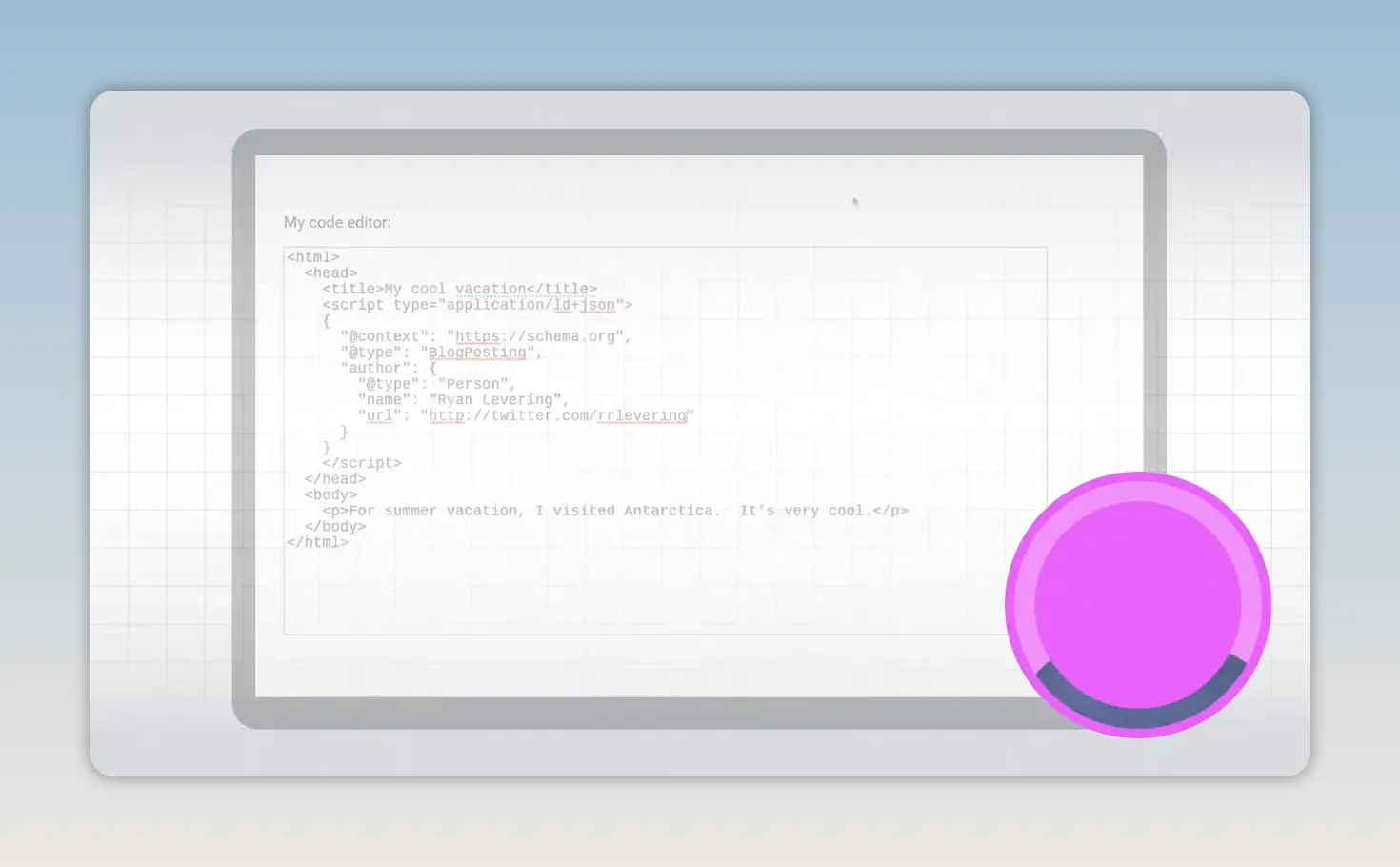
Dữ liệu có cấu trúc: tạo kết quả giàu thông tin
Những ngôi sao đánh giá, ảnh món ăn, thời gian chế biến, lịch sự kiện hay thông tin vé xuất hiện nổi bật trên trang kết quả tìm kiếm không phải là phần...
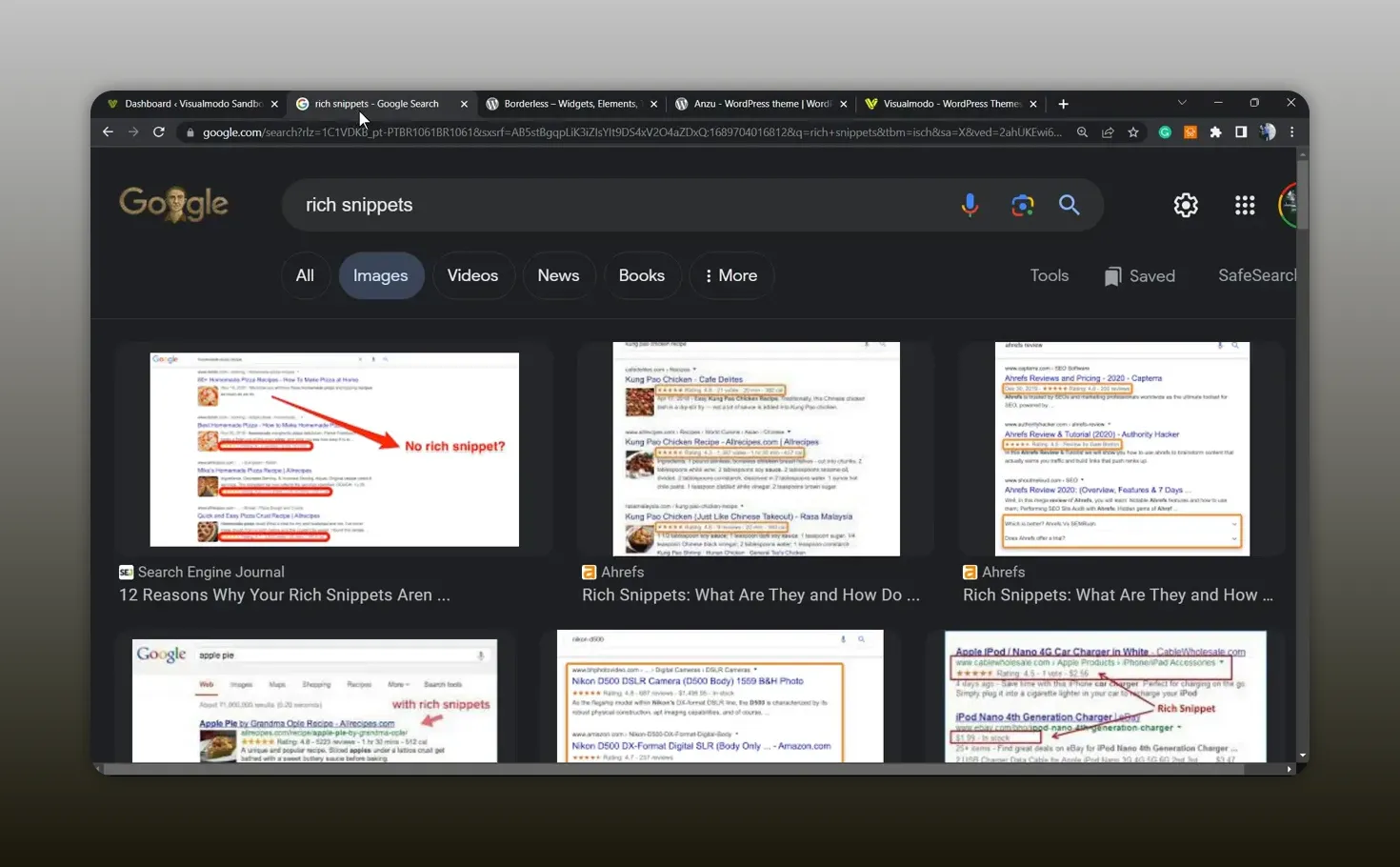
Schema markup WordPress miễn phí: hướng dẫn từng bước
Kết quả tìm kiếm không chỉ gồm tiêu đề, đường dẫn và đoạn mô tả. Bạn có thể bắt gặp các kết quả có sao đánh giá, giá sản phẩm, trạng thái còn...

Email Marketing nuôi dưỡng khách hàng và tăng doanh số
Chi tiền quảng cáo để có một khách hàng tiềm năng rồi để họ biến mất là cách làm rất lãng phí. Một khách hàng đã để lại thông tin không chỉ là một...