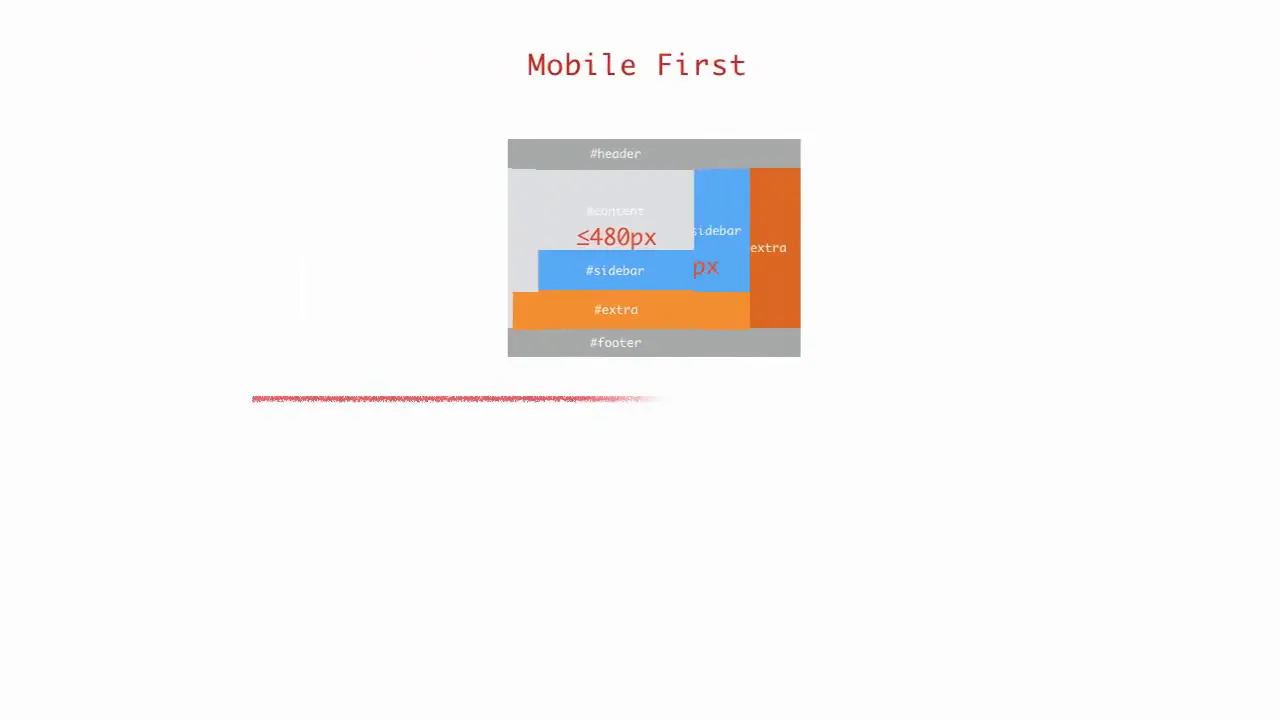
Một website có thể trông ổn trên màn hình máy tính nhưng lại vỡ bố cục trên điện thoại. Nguyên nhân thường không nằm ở màu sắc hay nội dung, mà nằm ở cách bạn xác định kích thước hiển thị và tổ chức CSS cho từng nhóm thiết bị.
Breakpoint và Mobile First là hai nền tảng giúp bạn xây dựng giao diện Responsive Design rõ ràng hơn. Khi áp dụng đúng, website có thể co giãn linh hoạt, chuyển đổi bố cục hợp lý và tránh tình trạng xuất hiện thanh cuộn ngang trên màn hình nhỏ.
Breakpoint là gì và vì sao cần dùng?
Breakpoint là các mốc kích thước màn hình được dùng để thay đổi bố cục giao diện. Khi viewport đạt đến một mốc nhất định, CSS sẽ áp dụng một nhóm style khác để nội dung hiển thị phù hợp hơn.
Không có một kích thước duy nhất cho tất cả thiết bị. Điện thoại, tablet và máy tính đều có rất nhiều độ rộng màn hình khác nhau. Vì vậy, thay vì thiết kế riêng cho từng mẫu máy, bạn nên gom chúng thành các nhóm kích thước để xử lý.
| Nhóm thiết bị | Khoảng viewport gợi ý | Cách bố cục thường dùng |
|---|---|---|
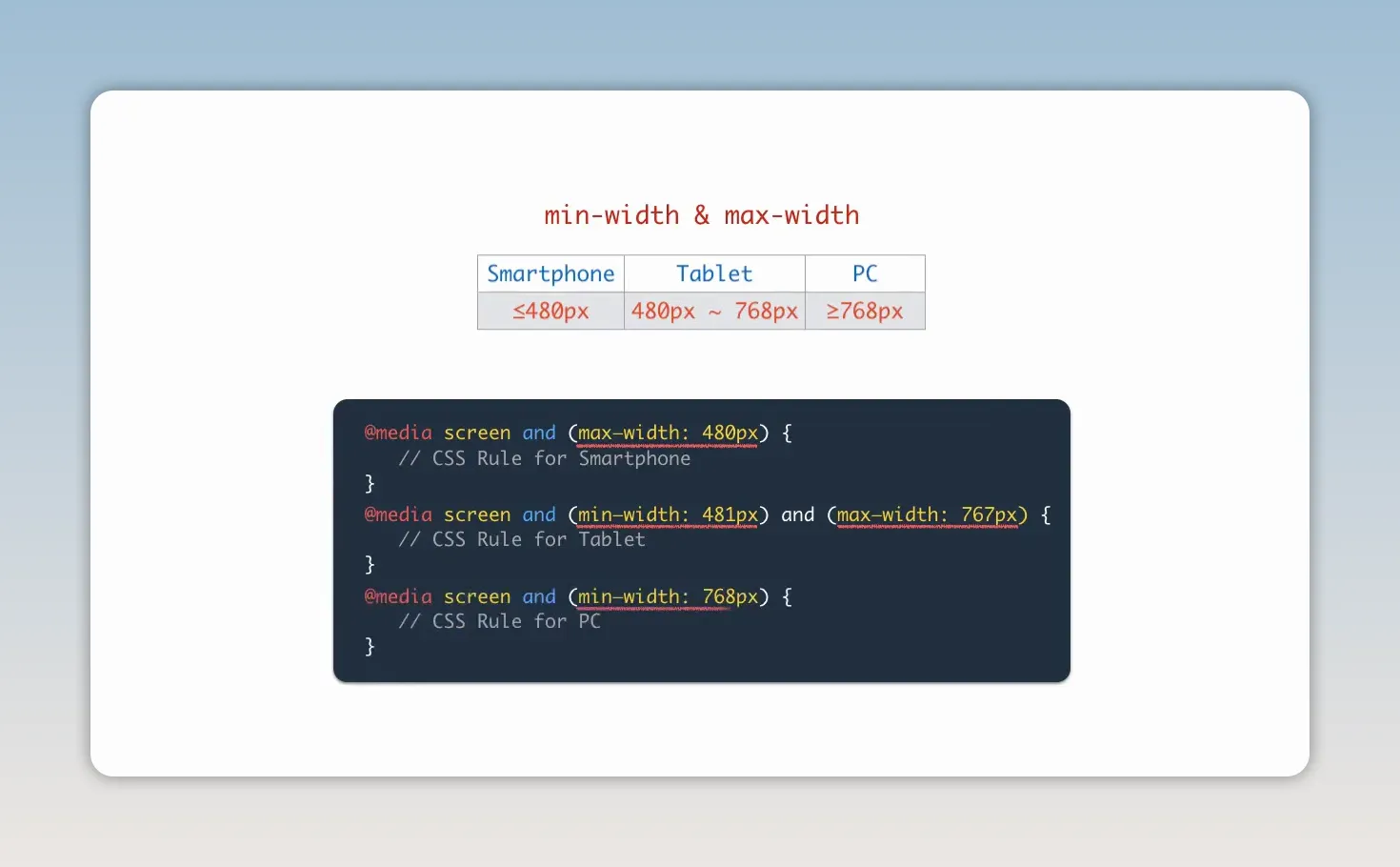
| Điện thoại | Từ 480px trở xuống | Một cột, thành phần chiếm toàn bộ chiều rộng |
| Tablet | Từ 481px đến 767px | Hai cột có tỷ lệ cân bằng |
| Máy tính | Từ 768px trở lên | Bố cục nhiều cột với không gian rộng hơn |
Những con số này chỉ là mốc tương đối. Giá trị quan trọng nhất là breakpoint phải phục vụ bố cục thực tế của website, thay vì cố gắng bám sát từng loại thiết bị cụ thể.
Dùng Media Query với min-width và max-width
Để tạo breakpoint, bạn sử dụng Media Query trong CSS. Hai điều kiện phổ biến nhất là max-width để áp dụng style đến một độ rộng tối đa, và min-width để áp dụng style từ một độ rộng tối thiểu.
Với cách tổ chức theo ba nhóm kích thước, điện thoại có thể dùng điều kiện tối đa 480px. Tablet nằm trong khoảng từ 481px đến 767px. Từ 768px trở lên, bạn áp dụng style cho màn hình lớn hơn.
Việc chênh lệch một pixel giữa các mốc rất đáng lưu ý. Nó giúp bạn tránh trường hợp một viewport nằm đúng tại ranh giới nhưng lại bị hai nhóm style cùng tác động theo cách khó dự đoán.
Bạn nên ưu tiên min-width và max-width thay vì min-device-width và max-device-width. Điều bạn cần kiểm tra trong quá trình làm giao diện là chiều rộng viewport của trình duyệt, không phải thông số phần cứng cố định của thiết bị.
Xây dựng bố cục Responsive từ một layout hai cột
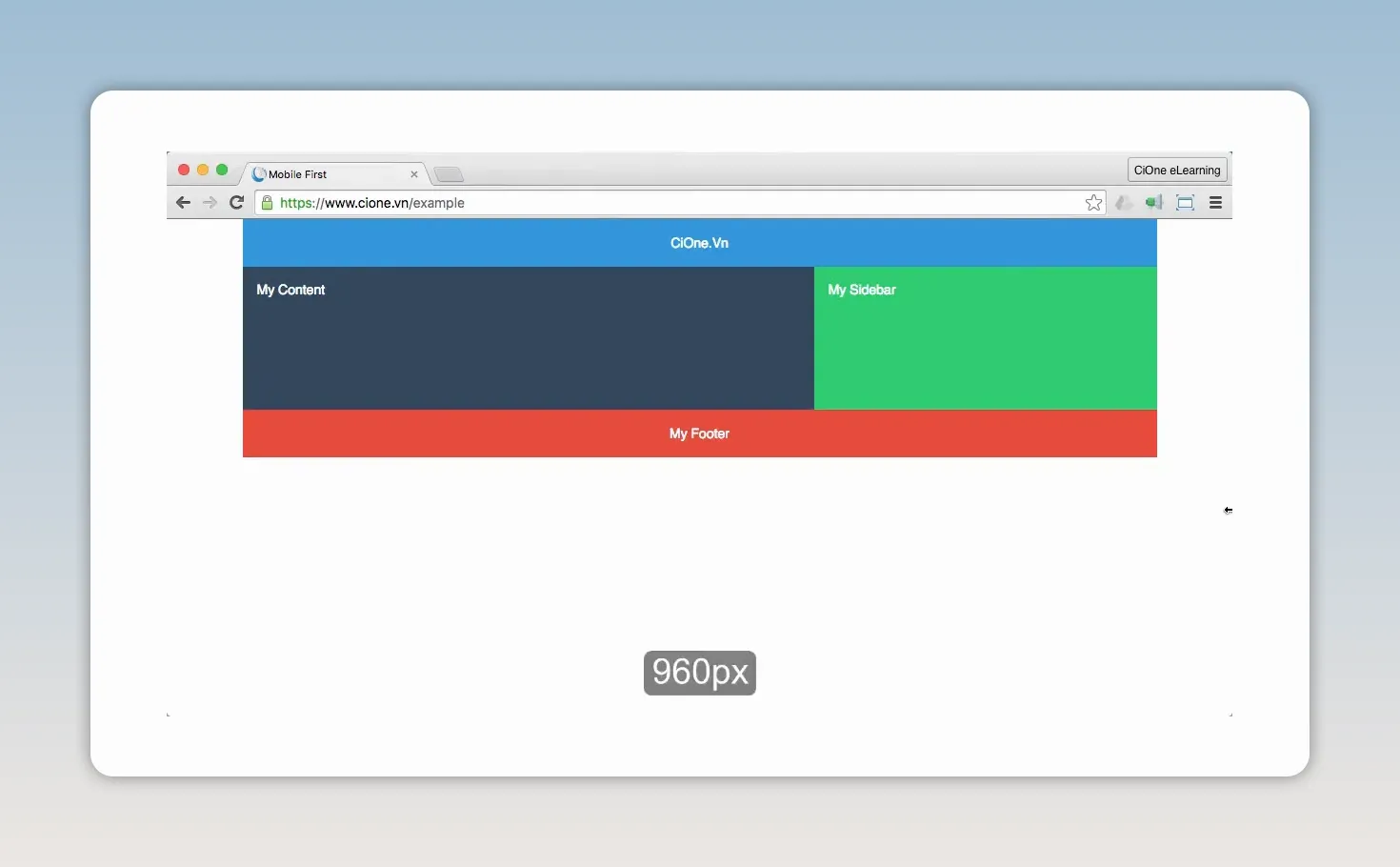
Hãy hình dung một giao diện gồm bốn phần: header, content, sidebar và footer. Khung chính có chiều rộng tối đa 960px, trong đó content rộng 660px và sidebar rộng 300px.
Ở kích thước màn hình lớn, content và sidebar đứng cạnh nhau. Khi màn hình thu nhỏ xuống dưới 768px, hai vùng này có thể chuyển sang tỷ lệ bằng nhau. Khi nhỏ hơn 480px, giao diện chuyển hẳn sang một cột để nội dung không bị chật.
1.1 Tạo bố cục cố định làm nền tảng
- Xác định khung bao ngoài.
- Khung chứa toàn bộ giao diện có chiều rộng ban đầu là 960px.
- Header và footer trải theo toàn bộ chiều rộng của khung này.
- Đặt content và sidebar thành hai cột.
- Hai phần tử sử dụng float để đứng cạnh nhau trong bố cục cố định.
- Content nhận phần diện tích lớn hơn, sidebar nhận phần diện tích còn lại.
- Xử lý footer sau các phần tử float.
- Footer cần dùng clear để không bị ảnh hưởng bởi các phần tử nổi phía trên.
- Cách này giúp tránh hiện tượng phần tử cha bị co chiều cao.
Đây là dạng fixed layout, tức bố cục dùng kích thước cố định. Nó là điểm khởi đầu dễ hiểu, nhưng chưa thể đáp ứng tốt khi viewport thay đổi.
1.2 Chuyển khung cố định thành khung co giãn
- Dùng max-width cho khung bao.
- Thay vì giữ width cố định, khung bao có thể co lại khi viewport nhỏ hơn 960px.
- Khung vẫn giữ giới hạn tối đa 960px khi không gian màn hình đủ rộng.
- Dùng phần trăm cho các cột nổi.
- Content và sidebar cần chiều rộng xác định để giữ bố cục khi sử dụng float.
- Tỷ lệ phần trăm giúp hai cột thay đổi kích thước cùng với khung chứa.
- Giữ đúng tỷ lệ của bố cục gốc.
- Content được tính theo tỷ lệ 660 trên 960.
- Sidebar được tính theo tỷ lệ 300 trên 960.
Khi viewport nhỏ hơn 960px, khung bao sẽ thu theo viewport. Content và sidebar cũng thu theo tỷ lệ tương ứng. Khi viewport đạt từ 960px trở lên, hai vùng này quay về kích thước tương đương 660px và 300px.
1.3 Thay đổi bố cục tại từng breakpoint
- Điều chỉnh tablet từ 481px đến 767px.
- Content và sidebar có thể nhận chiều rộng bằng nhau.
- Bố cục vẫn giữ hai cột nhưng giảm chênh lệch để dễ đọc hơn.
- Chuyển về một cột ở màn hình nhỏ.
- Khi viewport từ 480px trở xuống, content và sidebar chiếm toàn bộ chiều rộng khung chứa.
- Các phần tử xếp theo chiều dọc, phù hợp với không gian hẹp của điện thoại.
- Kiểm tra trực tiếp bằng cách thu hẹp trình duyệt.
- Bạn cần theo dõi lúc bố cục chuyển từ hai cột sang một cột.
- Đây là cách nhanh để phát hiện phần tử nào vẫn quá rộng hoặc không co giãn đúng.
Mobile First: bắt đầu từ màn hình nhỏ
Cách xây dựng vừa trình bày là Desktop First: bạn tạo giao diện máy tính trước, sau đó dùng breakpoint để điều chỉnh cho tablet và điện thoại. Mobile First đi theo hướng ngược lại.
Với Mobile First, giao diện mặc định được xây dựng cho điện thoại. Sau đó, bạn dùng Media Query với min-width để mở rộng bố cục cho tablet và máy tính.
Điểm hay của cách này là giao diện cơ bản vốn đã hiển thị tốt trên màn hình nhỏ. Bạn không cần viết thêm điều kiện để ép layout quay về một cột, mà chỉ bổ sung cấu trúc phức tạp hơn khi không gian hiển thị lớn hơn.
Mobile First hoạt động theo thứ tự mở rộng
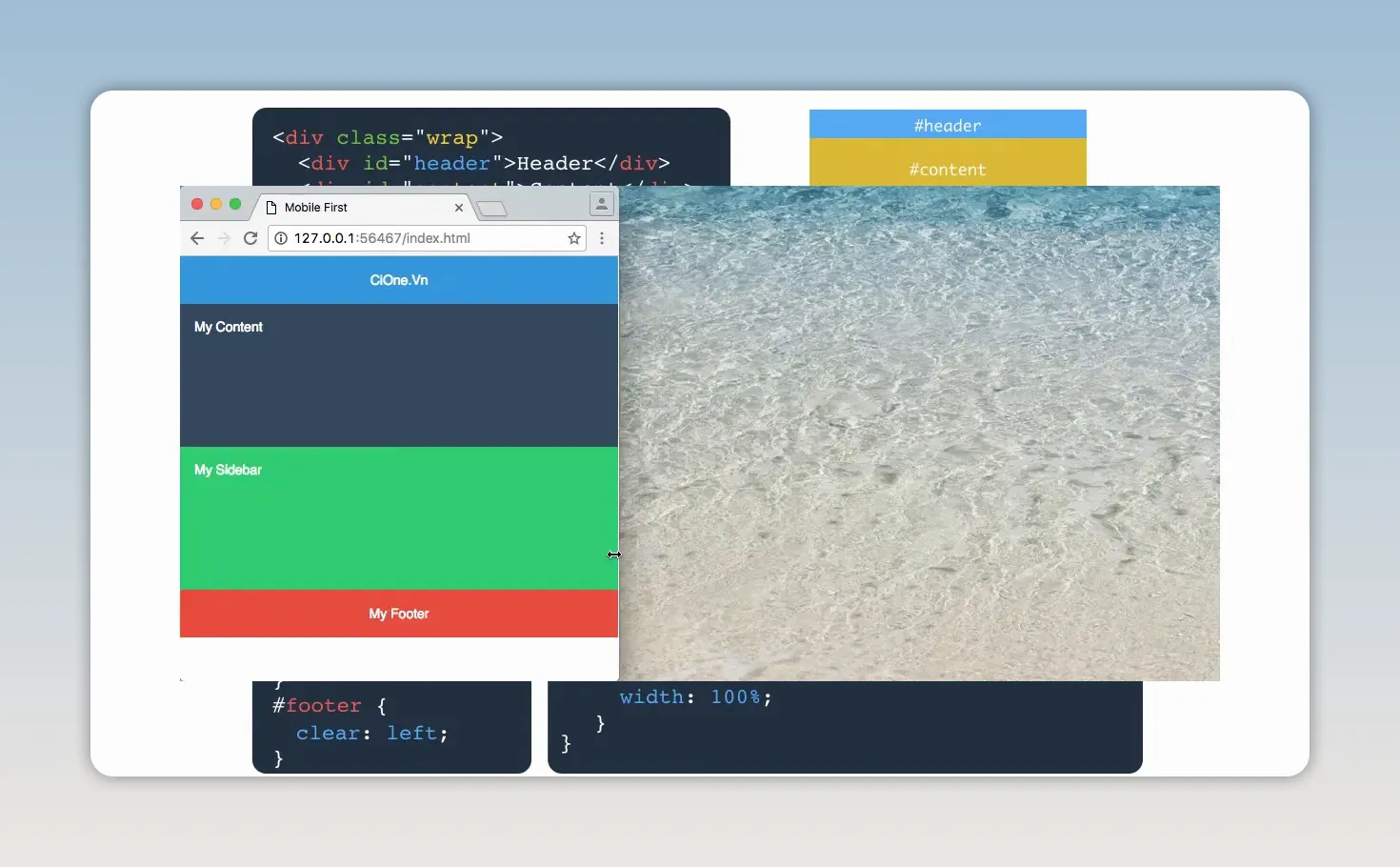
Ở trạng thái mặc định, header, content, sidebar và footer xếp thành một cột. Đây là cấu trúc tự nhiên, dễ hiển thị trên điện thoại và không đòi hỏi Media Query.
Khi viewport đạt ngưỡng tablet, bạn dùng min-width để đưa content và sidebar vào bố cục hai cột. Khi đạt ngưỡng PC, bạn tiếp tục điều chỉnh kích thước hai vùng theo tỷ lệ dành cho màn hình lớn.
Cách làm này làm CSS gọn hơn vì bạn chỉ mở rộng giao diện khi có thêm không gian. Nó cũng tạo điều kiện để website sẵn sàng cho thiết bị di động ngay từ đầu.
Lưu ý về cascading và thứ tự Media Query
Khi dùng Mobile First, các Media Query phải được khai báo theo thứ tự kích thước tăng dần: điện thoại, tablet, rồi đến PC. Đây không chỉ là thói quen tổ chức mã, mà còn liên quan trực tiếp đến nguyên tắc cascading của CSS.
Nếu hai Media Query cùng đúng với một viewport, style được khai báo sau có thể ghi đè style trước. Chẳng hạn, ở kích thước từ 768px trở lên, cả điều kiện tablet và PC đều có thể hoạt động nếu bạn dùng min-width.
Nếu breakpoint dành cho tablet được đặt sau breakpoint PC, các style tablet có thể ghi đè style PC. Kết quả là content và sidebar vẫn giữ tỷ lệ bằng nhau, dù bạn đang ở màn hình lớn.
| Cách sắp xếp | Kết quả |
|---|---|
| Nhỏ đến lớn | Style cho màn hình lớn được khai báo sau và ghi đè đúng khi cần |
| Lớn đến nhỏ | Style cho màn hình nhỏ có thể ghi đè sai lên màn hình lớn |
Đây là lý do bạn cần nắm chắc nguyên tắc cascading và source order trong CSS. Responsive Design không chỉ là thêm vài Media Query, mà còn là kiểm soát rõ style nào được áp dụng ở từng trạng thái giao diện.
Mobile First hay Desktop First?
Không có câu trả lời tuyệt đối cho mọi dự án. Cả Mobile First và Desktop First đều có thể tạo ra cùng một kết quả nếu bạn xác định breakpoint hợp lý và tổ chức CSS đúng.
Tuy nhiên, Mobile First thường được khuyến khích vì giao diện mặc định đã phù hợp với thiết bị nhỏ. Sau đó, bạn chỉ cần mở rộng và sắp xếp lại các thành phần cho màn hình lớn hơn.
Điểm cốt lõi không phải là bạn chọn cách nào trước. Điều quan trọng là website phải hiển thị tốt ở mọi kích thước viewport, nội dung không bị tràn và người dùng không phải cuộn ngang để đọc hay thao tác.
Checklist kiểm tra Responsive Design
- Khung chứa có thể co giãn và không vượt quá chiều rộng tối đa đã xác định.
- Content và sidebar dùng tỷ lệ phù hợp khi bố cục cần nhiều cột.
- Ở màn hình nhỏ, các vùng nội dung chuyển sang một cột khi cần thiết.
- Các breakpoint không chồng chéo hoặc ghi đè style ngoài ý muốn.
- Media Query của Mobile First được sắp xếp từ kích thước nhỏ đến lớn.
- Website không xuất hiện thanh cuộn ngang khi kiểm tra ở màn hình hẹp.
FAQ
Breakpoint trong Responsive Design là gì?
Breakpoint là mốc chiều rộng viewport mà tại đó CSS thay đổi bố cục hoặc style của giao diện. Nhờ breakpoint, cùng một website có thể hiển thị khác nhau trên điện thoại, tablet và máy tính.
Vì sao nên dùng min-width và max-width thay vì device-width?
Min-width và max-width dựa trên kích thước viewport thực tế của trình duyệt, thuận tiện cho việc kiểm tra khi co giãn cửa sổ. Device-width gắn với thông số thiết bị nên ít linh hoạt hơn trong quá trình xây dựng giao diện.
Dấu hiệu nào cho thấy website chưa Responsive tốt?
Thanh cuộn ngang trên màn hình nhỏ là dấu hiệu dễ nhận biết. Nó thường cho thấy có phần tử quá rộng, bố cục chưa chuyển đúng tại breakpoint hoặc kích thước cố định chưa được xử lý đầy đủ.
Nếu bạn cần đưa nguyên tắc breakpoint và Mobile First vào một website vận hành ổn định, dịch vụ thiết kế website chuẩn SEO của MintStack có thể giúp bạn tổ chức giao diện và mã nguồn theo đúng nhu cầu kinh doanh.
Góc nhìn tương tự
Dữ liệu có cấu trúc: tạo kết quả giàu thông tin
Những ngôi sao đánh giá, ảnh món ăn, thời gian chế biến, lịch sự kiện hay thông tin vé xuất hiện nổi bật trên trang kết quả tìm kiếm không phải là phần...
Schema markup WordPress miễn phí: hướng dẫn từng bước
Kết quả tìm kiếm không chỉ gồm tiêu đề, đường dẫn và đoạn mô tả. Bạn có thể bắt gặp các kết quả có sao đánh giá, giá sản phẩm, trạng thái còn...
Email Marketing nuôi dưỡng khách hàng và tăng doanh số
Chi tiền quảng cáo để có một khách hàng tiềm năng rồi để họ biến mất là cách làm rất lãng phí. Một khách hàng đã để lại thông tin không chỉ là một...